
Aqui está a documentação que explica como gerir e ligar os dados de formação ao seu assistente.
Gestão de formação de dados

O separador Formação de dados é o repositório central onde reúne todas as informações necessárias para o funcionamento da sua IA. Estes dados são armazenados ao nível do domínio, o que significa que qualquer fonte aqui adicionada é partilhada em todo o seu espaço de trabalho e pode ser utilizada por vários assistentes.
Neste painel, pode visualizar uma lista unificada de todos os seus materiais ativos, categorizados de acordo com a forma como foram ingeridos:
Fontes automáticas
Estas são integrações ativas, como o seu catálogo de produtos Shopify. Pode ver o número total de itens sincronizados (por exemplo, 17 itens), o registo da data e hora da última sincronização e uma opção para ativar a “Sincronização automática”, para que os dados sejam atualizados automaticamente, por exemplo, quando adiciona um produto.
Fontes manuais
São ficheiros estáticos que carregou, como um documento Word (. docx) contendo políticas da empresa. A interface apresenta a data de carregamento, o tipo de ficheiro, o estado do processamento (por exemplo, "concluído") e o tamanho do ficheiro.
Pode pesquisar os seus dados de formação existentes utilizando a barra de pesquisa ou utilizar o menu suspenso de filtros para isolar tipos específicos de conteúdo.
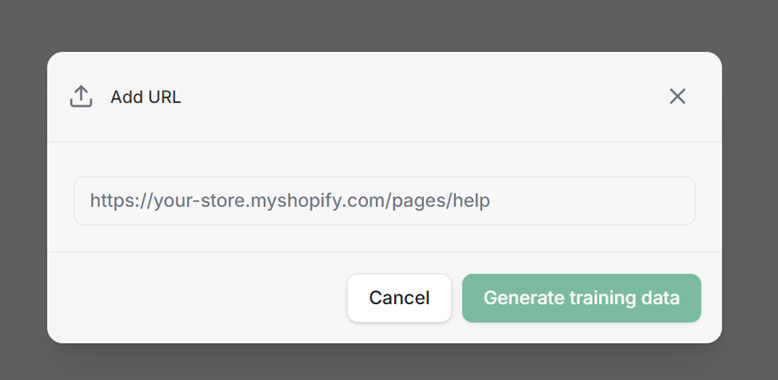
Rastreamento de URLs
O rastreio de URLs permite-lhe utilizar os dados de URLs de destino para treinar o seu assistente. O URL é rastreado e transformado num ficheiro .JSON.
Ligue os dados a um assistente
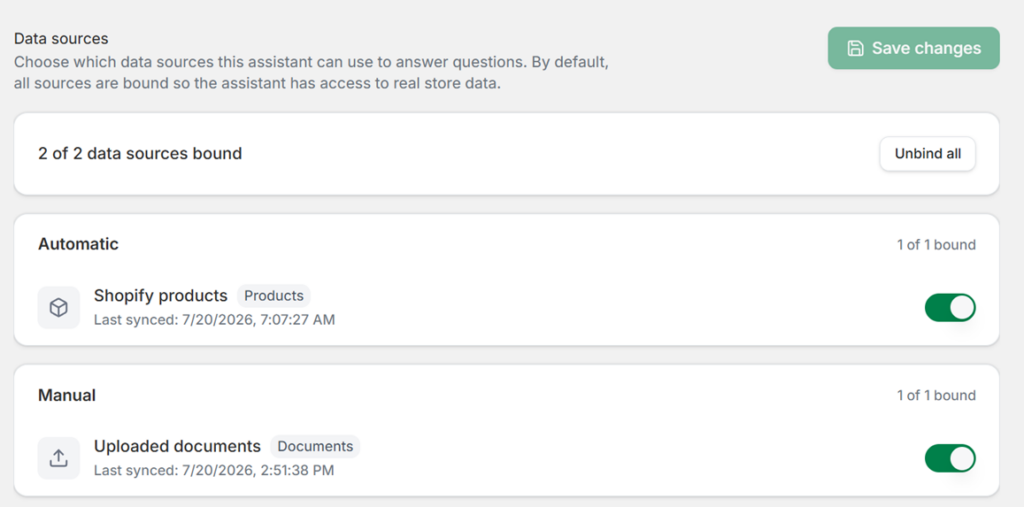
Embora todos os dados sejam armazenados centralmente no separador Formação de dados, precisa de ligar esses dados especificamente a um assistente para que este saiba que informações pode consultar. Isto é feito no menu Assistentes, no separador Fontes de dados.
Por predefinição, ao criar um novo assistente, todas as fontes de dados disponíveis são automaticamente ligadas a este, dando à IA acesso total aos dados reais da sua loja.
controlos de vinculação de dados
Pode ver um resumo de quantas fontes estão atualmente ligadas (por exemplo, “2 de 2 fontes de dados ligadas”).
Acesso seletivo: A interface separa as fontes em categorias “Automático” e “Manual”. Pode utilizar os botões individuais junto a cada fonte (como “Produtos Shopify” ou “Documentos enviados”) para ativar ou desativar o acesso.
Ações em massa: Se pretender restringir completamente um assistente ou começar do zero, pode utilizar o botão "Desvincular tudo" para interromper instantaneamente a sua ligação a todas as fontes de dados.
Pronto para vender mais na Shopify?
Instale o Liliwi na sua loja Shopify e receba a configuração gratuita da nossa equipa.
Utilize o serviço completo por apenas 1 dólar.