
Ecco la documentazione che spiega come gestire e collegare i dati di formazione al tuo assistente.
Gestione della formazione dei dati

La scheda Addestramento dati è il repository centrale dove raccogli tutte le informazioni di cui la tua AI ha bisogno per funzionare. Questi dati sono archiviati a livello di dominio, il che significa che qualsiasi fonte tu aggiunga qui è condivisa in tutto il tuo workspace e può essere utilizzata da più assistenti.
Da questa dashboard, puoi visualizzare un elenco unificato di tutti i tuoi materiali attivi, categorizzati in base a come sono stati acquisiti:
Fonti automatiche
Queste sono integrazioni attive, come il tuo catalogo prodotti Shopify. Puoi vedere il numero totale di elementi sincronizzati (ad esempio, 17 elementi), il timestamp dell'ultima sincronizzazione e un interruttore per abilitare “Sincronizzazione automatica” in modo che i dati si aggiornino automaticamente, ad esempio, quando aggiungi un prodotto.
Sorgenti manuali
Questi sono file statici che hai caricato, come un documento Word (.docx) contenente le politiche aziendali. L'interfaccia mostra la data di caricamento, il tipo di file, lo stato di elaborazione (ad esempio, “completato”) e la dimensione del file.
Puoi cercare tra i tuoi dati di addestramento esistenti utilizzando la barra di ricerca o usare il menu a tendina dei filtri per isolare tipi specifici di contenuto.
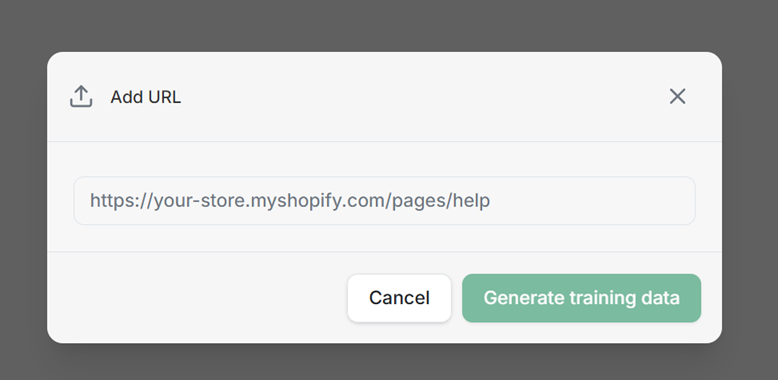
Scansione URL
Il crawling degli URL ti consente di utilizzare i dati di destinazione degli URL come dati per addestrare il tuo assistente. L'URL viene scansionato e trasformato in un file .JSON.
Collega i dati a un assistente
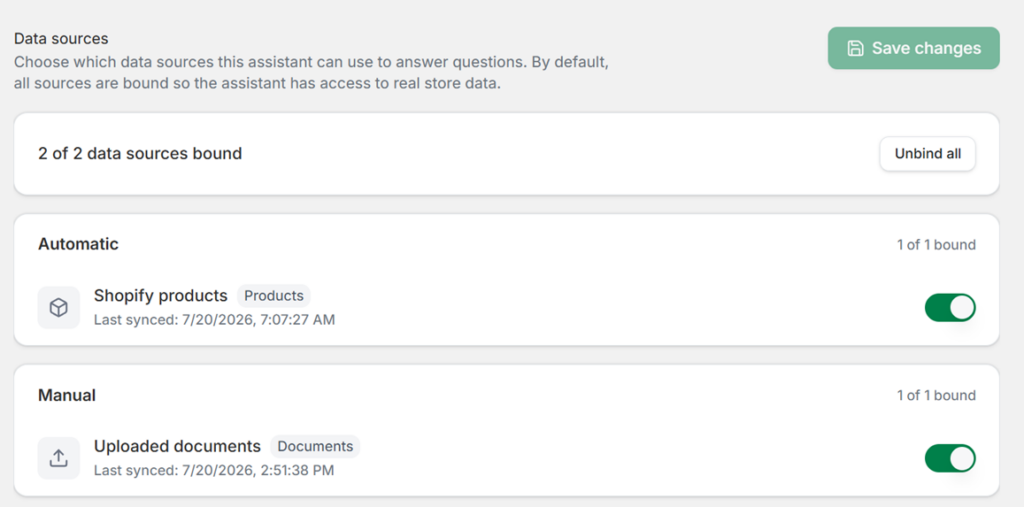
Sebbene tutti i dati siano archiviati centralmente nella scheda Addestramento dati, è necessario collegare specificamente quei dati a un assistente affinché sappia a quali informazioni può fare riferimento. Puoi farlo all'interno del menu Assistente, nella scheda Origini dati.
Per impostazione predefinita, quando crei un nuovo assistente, tutte le fonti di dati disponibili vengono automaticamente associate ad esso, dando all'IA pieno accesso ai dati reali del tuo negozio.
Controlli di collegamento dei dati
Puoi vedere un riepilogo di quante origini sono attualmente collegate (ad es. “2 di 2 origini dati collegate”).
Accesso selettivo: L'interfaccia separa le fonti nelle categorie “Automatico” e “Manuale”. Puoi utilizzare i singoli interruttori accanto a ciascuna fonte (come “Prodotti Shopify” o “Documenti caricati”) per attivare o disattivare l'accesso.
Azioni in blocco: Se desideri limitare completamente un assistente o partire da zero, puoi utilizzare il pulsante “Scollega tutto” per interrompere istantaneamente la sua connessione a tutte le fonti di dati.
Pronto a vendere di più su Shopify?
Installa Liliwi sul tuo negozio Shopify e ottieni la configurazione gratuita dal nostro team.
Usa il servizio completo a partire da soli $1.