
Configurazione del design dell'assistente
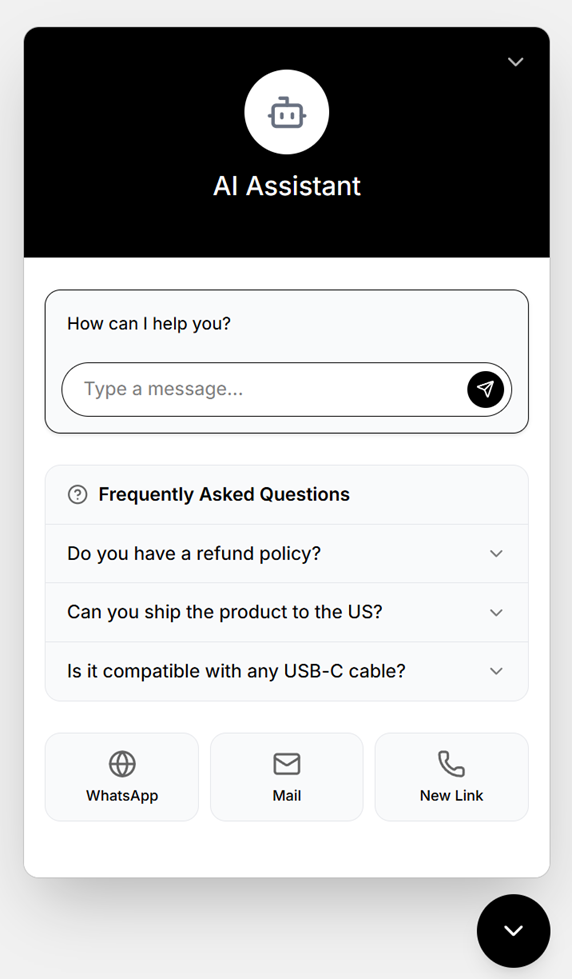
La "Progettazione chat" consente di personalizzare completamente l'aspetto visivo del widget di chat, garantendo una perfetta integrazione con l'immagine del tuo negozio.
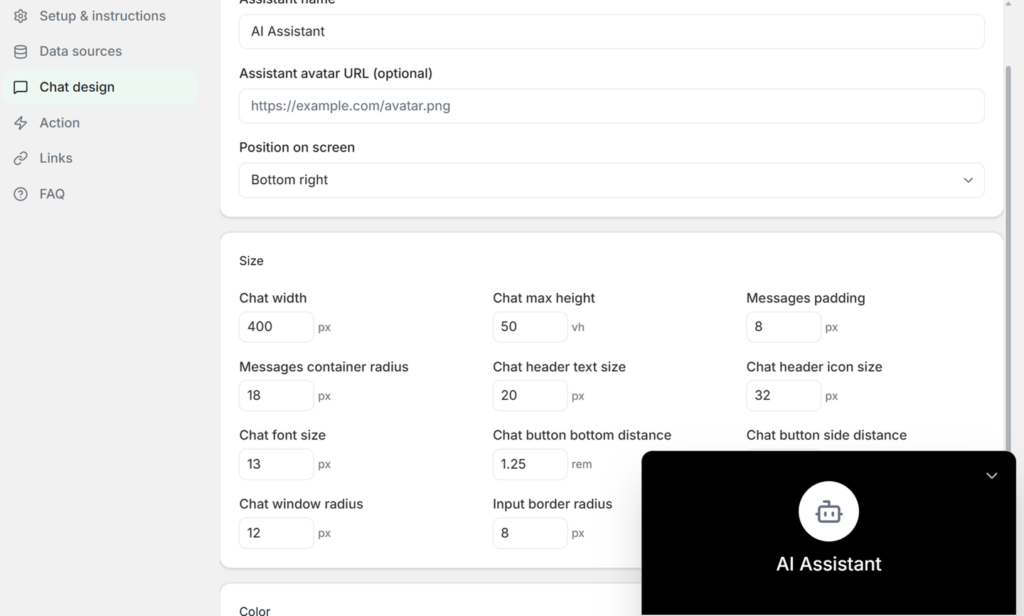
Identità e posizionamento di base
Identità: è possibile definire il "Nome dell'assistente" (ad esempio, "Assistente AI") che appare nell'intestazione e, facoltativamente, fornire un "URL dell'avatar dell'assistente" per visualizzare un logo o un'immagine personalizzata accanto al nome.
Posizionamento: Utilizza il menu a tendina "Posizione sullo schermo" per scegliere dove posizionare il widget sul tuo negozio online (in genere in basso a destra).
Impaginazione e dimensioni
Hai il controllo preciso sulle dimensioni e sulla forma fisica dell'interfaccia di chat utilizzando le unità di misura pixel (px), altezza della finestra di visualizzazione (vh) o rem:
Regola la larghezza complessiva della chat (ad esempio, 400px) e l'altezza massima della chat (ad esempio, 50vh).
Regola con precisione la spaziatura con "Spaziatura messaggi" e modella la curvatura dell'interfaccia utilizzando i controlli del raggio come "Raggio del contenitore dei messaggi" (18px) e "Raggio della finestra di chat" (12px).
Controlla le dimensioni della tipografia con le impostazioni per "Dimensione del carattere della chat", "Dimensione del testo dell'intestazione della chat" e "Dimensione dell'icona dell'intestazione della chat".
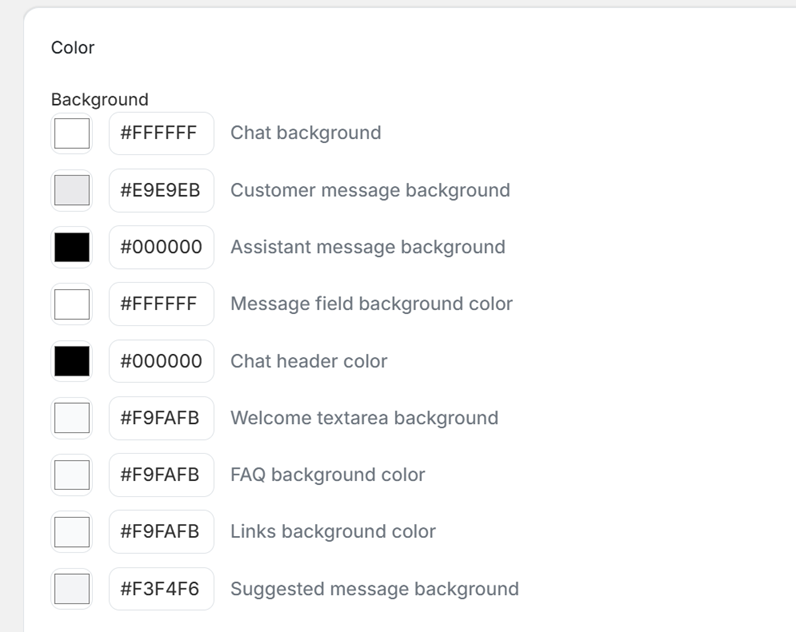
Tema cromatico
L'interfaccia offre numerosi selettori di codice esadecimale per modificare ogni singolo elemento della finestra di chat.
Sfondi: Personalizza lo sfondo principale della chat (#FFFFFF), lo sfondo dei messaggi dei clienti e lo sfondo dei messaggi dell'assistente (#000000). Puoi anche colorare sezioni specifiche come lo sfondo dell'area di testo di benvenuto o il colore di sfondo delle FAQ (#F9FAFB).
Bordi: Definisci i contorni sottili del campo del messaggio, delle caselle FAQ e dei link per creare un aspetto coerente.
Domande frequenti
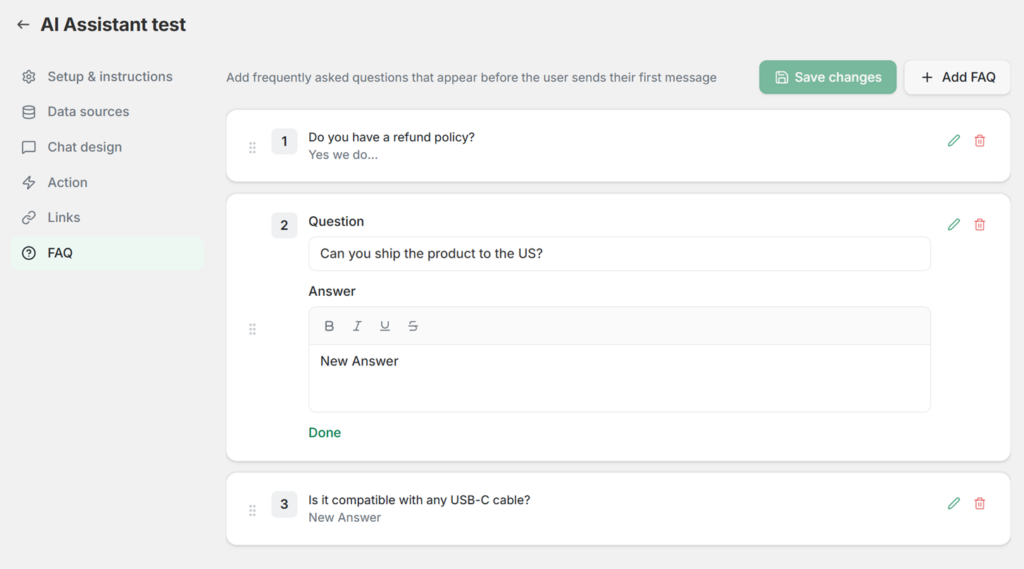
La scheda FAQ consente di creare domande predefinite che vengono visualizzate prima ancora che l'utente digiti il suo primo messaggio. Questo aiuta a risolvere i quesiti più comuni all'istante, senza bisogno di ricorrere all'intelligenza artificiale.
Fai clic su “+ Aggiungi FAQ” per creare una nuova voce.
Per ogni voce, inserisci la "Domanda" comune (ad esempio, "Potete spedire il prodotto negli Stati Uniti?") e formatta la "Risposta" statica utilizzando l'editor di testo avanzato (grassetto, corsivo, sottolineato, barrato).
È possibile trascinare e rilasciare le domande per riordinarle oppure utilizzare le icone a forma di matita e cestino per modificarle o eliminarle.
Collegamenti rapidi
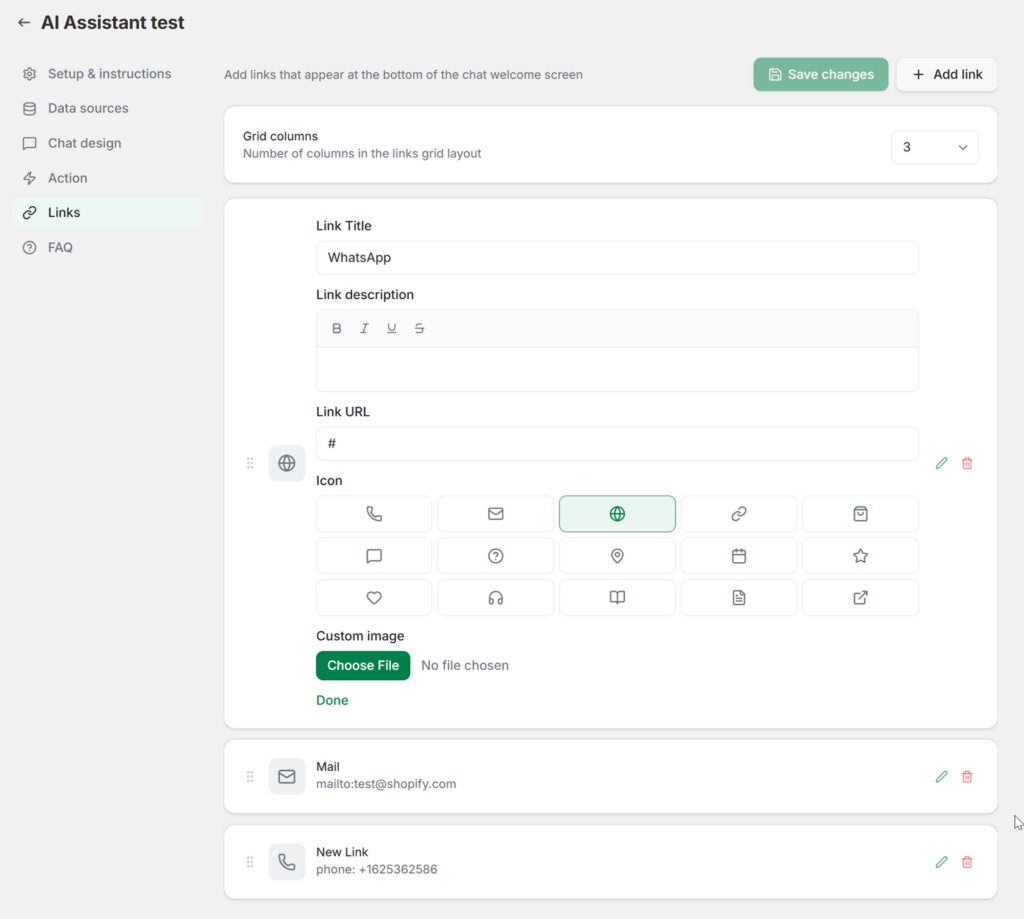
La scheda Collegamenti consente di aggiungere pulsanti di navigazione diretta nella parte inferiore della schermata di benvenuto della chat. Questa funzione è ideale per indirizzare gli utenti verso canali di supporto alternativi o pagine importanti del negozio.
Layout a griglia: innanzitutto, definisci come vengono visualizzati i collegamenti selezionando il numero di "Colonne della griglia" (ad esempio, impostandolo su 3 verranno visualizzati in una riga orizzontale).
Aggiungere link: fai clic su “+ Aggiungi link” per creare un nuovo pulsante. Fornisci un “Titolo del link” (ad esempio “WhatsApp” o “Email”) e inserisci l’“URL del link” esatto (utilizzando formati standard come mailto: per gli indirizzi email o numeri di telefono diretti).
Icone: puoi scegliere da una libreria integrata di icone vettoriali (come una busta, un telefono, un mappamondo o un calendario) per rappresentare visivamente il collegamento. In alternativa, puoi utilizzare il pulsante "Scegli file" sotto "Immagine personalizzata" per caricare la tua icona.
Pronto a vendere di più su Shopify?
Installa Liliwi sul tuo negozio Shopify e ricevi l'assistenza gratuita del nostro team per la configurazione.
Usufruisci del servizio completo a partire da solo 1 dollaro.