
Voici la documentation expliquant comment gérer et lier les données d'entraînement à votre assistant.
Gestion de la formation aux données

L'onglet « Entraînement des données » centralise toutes les informations nécessaires au fonctionnement de votre IA. Ces données sont stockées au niveau du domaine ; ainsi, toute source ajoutée ici est partagée avec l'ensemble de votre espace de travail et peut être utilisée par plusieurs assistants.
Depuis ce tableau de bord, vous pouvez consulter une liste unifiée de tous vos documents actifs, classés selon leur mode d'ingestion :
Sources automatiques
Il s'agit d'intégrations actives, comme votre catalogue de produits Shopify. Vous pouvez consulter le nombre total d'articles synchronisés (par exemple, 17 articles), la date et l'heure de la dernière synchronisation, ainsi qu'une option pour activer la « Synchronisation automatique » afin que les données s'actualisent automatiquement, par exemple, lorsque vous ajoutez un produit.
Sources manuelles
Il s'agit de fichiers statiques que vous avez téléchargés, comme un document Word (.docx) contenant les politiques de l'entreprise. L'interface affiche la date de téléchargement, le type de fichier, l'état du traitement (par exemple, « terminé ») et la taille du fichier.
Vous pouvez effectuer une recherche dans vos données d'entraînement existantes à l'aide de la barre de recherche ou utiliser le menu déroulant de filtrage pour isoler des types de contenu spécifiques.
Exploration d'URL
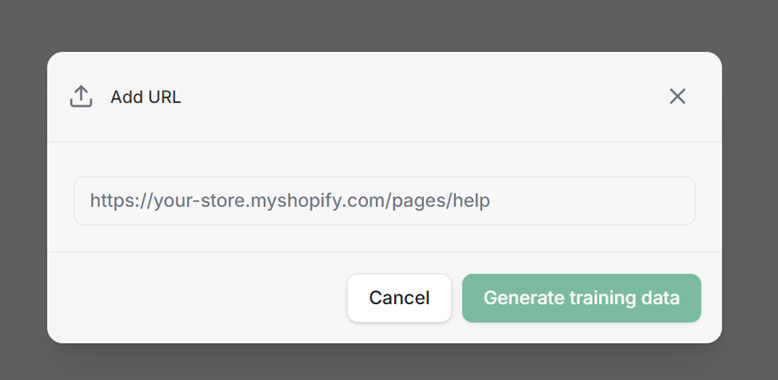
L'exploration d'URL vous permet d'utiliser les données cibles des URL pour entraîner votre assistant. L'URL est explorée et transformée en un fichier .JSON.
Lier les données à un assistant
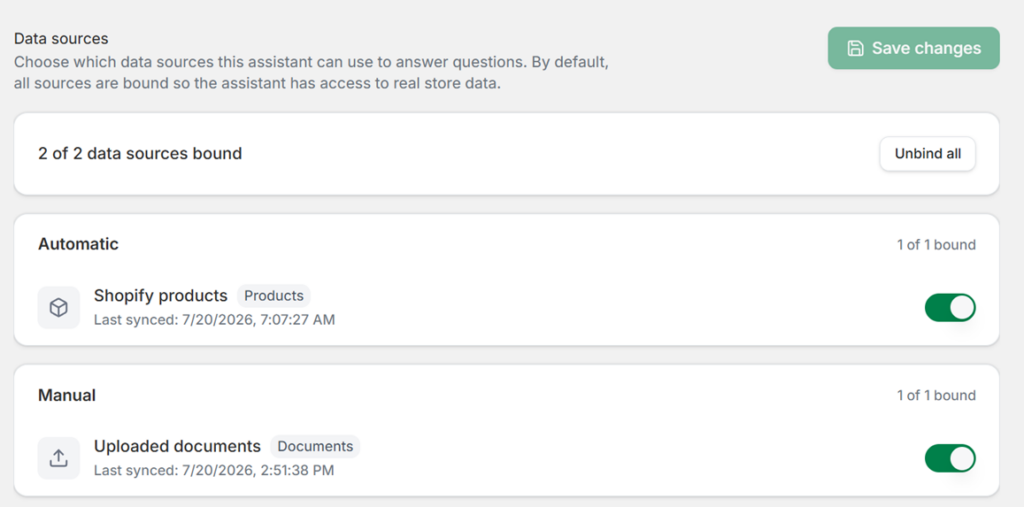
Bien que toutes les données soient stockées de manière centralisée dans l' onglet « Formation aux données », vous devez explicitement les associer à un assistant afin qu'il sache quelles informations il est autorisé à consulter. Cette opération s'effectue dans le menu « Assistants », sous l'onglet « Sources de données ».
Par défaut, lorsque vous créez un nouvel assistant, toutes les sources de données disponibles lui sont automatiquement liées, donnant ainsi à l'IA un accès complet aux données réelles de votre magasin.
Contrôles de liaison de données
Vous pouvez consulter un résumé du nombre de sources actuellement liées (par exemple, « 2 sources de données sur 2 liées »).
Accès sélectif : L’interface classe les sources en deux catégories : « Automatique » et « Manuel ». Vous pouvez activer ou désactiver l’accès à l’aide des boutons situés à côté de chaque source (par exemple, « Produits Shopify » ou « Documents téléchargés »).
Actions groupées : Si vous souhaitez restreindre entièrement un assistant ou repartir de zéro, vous pouvez utiliser le bouton « Dissocier tout » pour rompre instantanément sa connexion à toutes les sources de données.
Prêt à vendre davantage sur Shopify ?
Installez Liliwi sur votre boutique Shopify et bénéficiez d'une configuration gratuite assurée par notre équipe.
Profitez du service complet pour seulement 1 $.