
Configuration de conception de l'assistant
L' « Design du chat » vous permet de personnaliser entièrement l'apparence visuelle du widget de chat afin de garantir une intégration parfaite à l'image de marque de votre boutique.
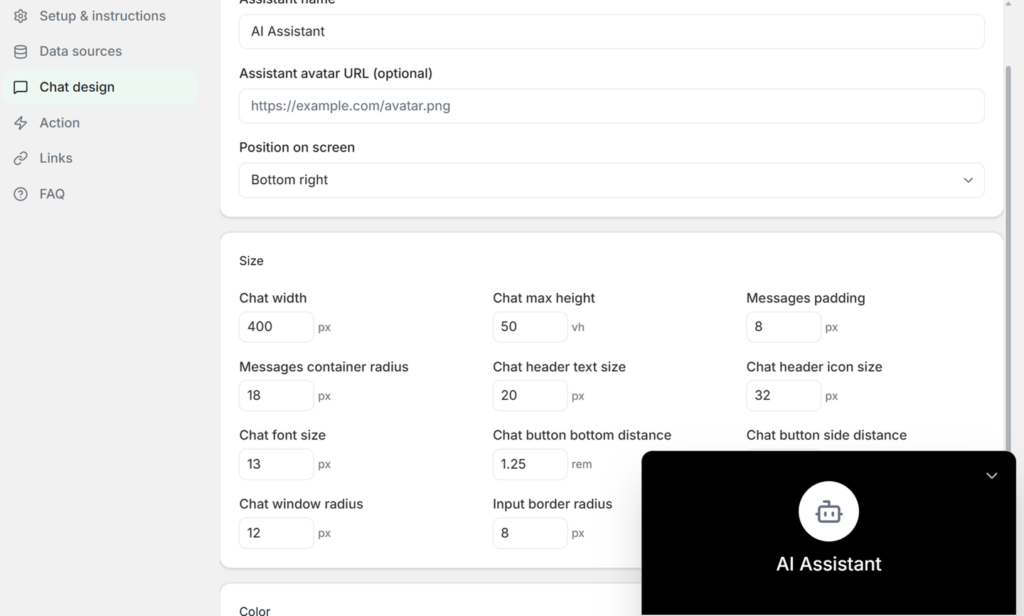
Identité et positionnement de base
Identité : Vous pouvez définir le « Nom de l’assistant » (par exemple, « Assistant IA ») qui apparaît dans l’en-tête, et éventuellement fournir une « URL d’avatar de l’assistant » pour afficher un logo ou une image personnalisée à côté du nom.
Positionnement : Utilisez le menu déroulant « Position à l’écran » pour choisir l’emplacement du widget sur votre vitrine (généralement en bas à droite).
Disposition et dimensions
Vous avez un contrôle précis sur la taille et la forme physiques de l'interface de chat en utilisant les unités pixel (px), hauteur de la fenêtre d'affichage (vh) ou rem :
Ajustez la « largeur du chat » globale (par exemple, 400px) et la « hauteur maximale du chat » (par exemple, 50vh).
Ajustez l'espacement avec « Marge intérieure des messages » et ajustez la courbure de l'interface à l'aide de commandes de rayon comme « Rayon du conteneur des messages » (18 px) et « Rayon de la fenêtre de chat » (12 px).
Contrôlez la taille de la typographie grâce aux paramètres « Taille de la police du chat », « Taille du texte de l'en-tête du chat » et « Taille de l'icône de l'en-tête du chat ».
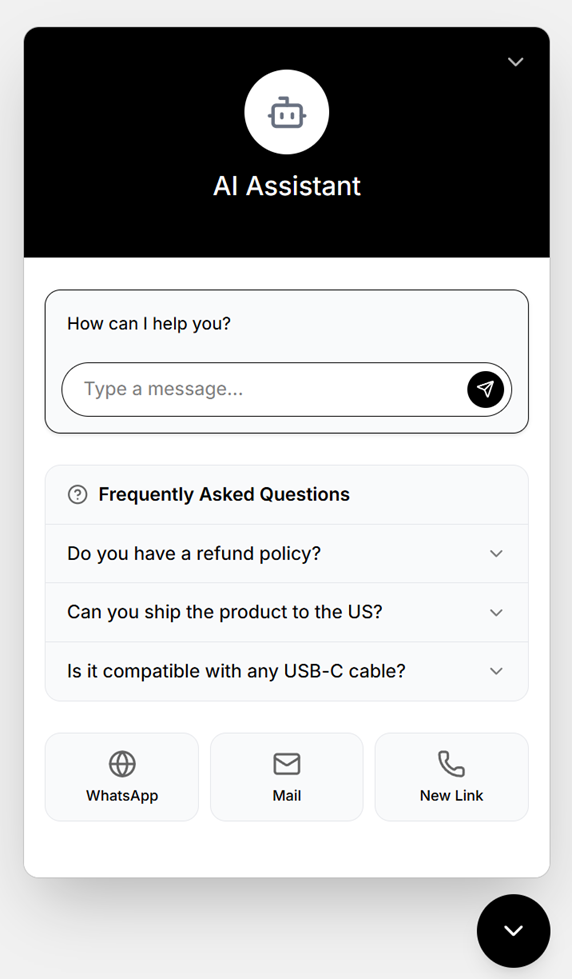
Thèmes de couleurs
L'interface propose de nombreux sélecteurs de codes hexadécimaux permettant de modifier chaque élément de la fenêtre de chat.
Arrière-plans : Personnalisez l’arrière-plan principal du chat (#FFFFFF), celui des messages clients et celui des messages de l’assistant (#000000). Vous pouvez également modifier la couleur de certaines sections, comme l’arrière-plan de la zone de texte de bienvenue ou la couleur d’arrière-plan de la FAQ (#F9FAFB).
Bordures : Définissez les contours subtils du champ de message, des encadrés FAQ et des liens pour créer un aspect cohérent.
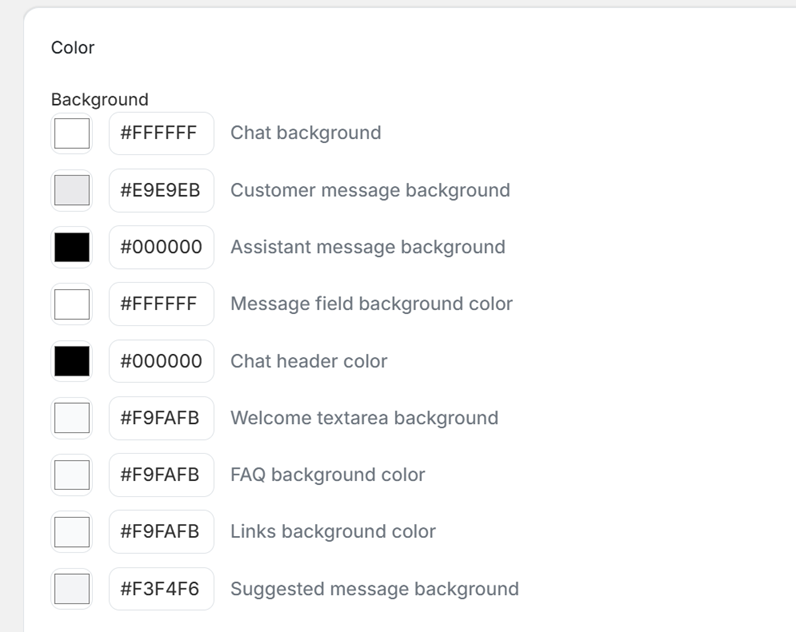
Foire aux questions
L'onglet FAQ vous permet de créer des questions prédéfinies qui s'affichent avant même que l'utilisateur ne saisisse son premier message. Cela permet de répondre instantanément aux questions fréquentes sans avoir recours à l'intelligence artificielle.
Cliquez sur « + Ajouter une FAQ » pour créer une nouvelle entrée.
Pour chaque entrée, saisissez la « Question » commune (par exemple, « Pouvez-vous expédier le produit aux États-Unis ? ») et mettez en forme la « Réponse » statique à l'aide de l'éditeur de texte enrichi (gras, italique, souligné, barré).
Vous pouvez réorganiser les questions par glisser-déposer ou utiliser les icônes en forme de crayon et de corbeille pour les modifier ou les supprimer.
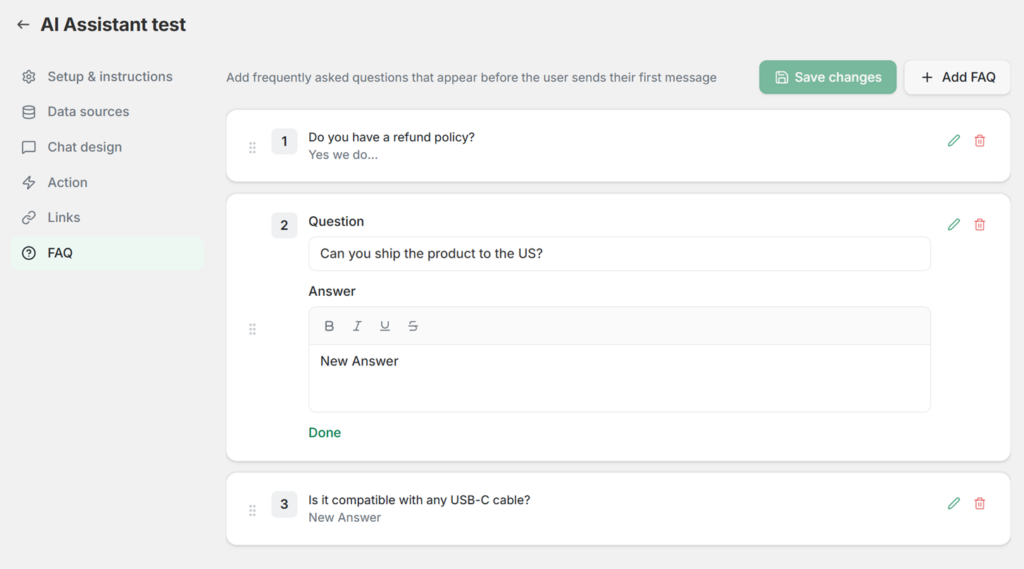
Liens rapides
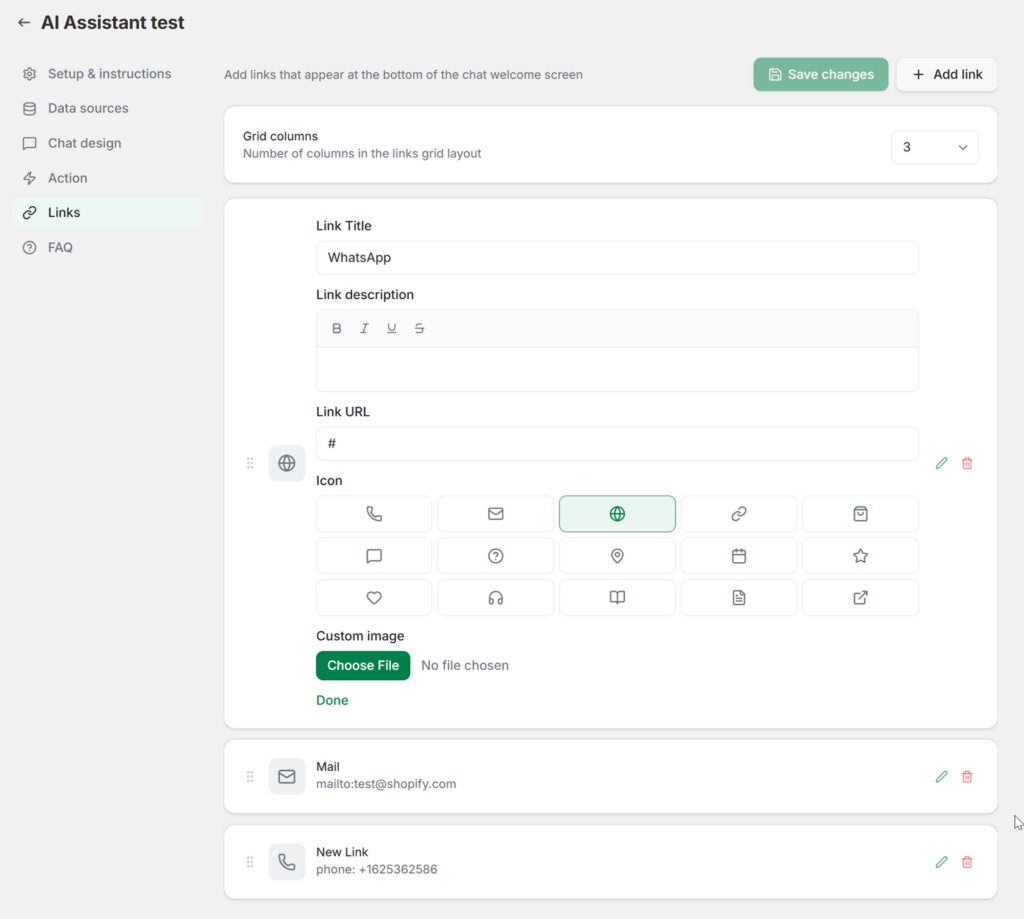
L'onglet Liens vous permet d'ajouter des boutons de navigation directe en bas de l'écran d'accueil du chat. C'est idéal pour orienter les utilisateurs vers d'autres canaux d'assistance ou des pages importantes de la boutique.
Disposition en grille : Commencez par définir le mode d’affichage des liens en sélectionnant le nombre de « colonnes de la grille » (par exemple, en le définissant sur 3, ils seront affichés sur une ligne horizontale).
Ajouter des liens : Cliquez sur « + Ajouter un lien » pour créer un nouveau bouton. Indiquez un « Titre du lien » (par exemple « WhatsApp » ou « Mail ») et saisissez l’« URL du lien » exacte (en utilisant des formats standard comme mailto: pour les adresses e-mail ou les numéros de téléphone directs).
Icônes : Vous pouvez choisir parmi une bibliothèque intégrée d’icônes vectorielles (enveloppe, téléphone, globe terrestre, calendrier, etc.) pour représenter visuellement le lien. Vous pouvez également utiliser le bouton « Choisir un fichier » sous « Image personnalisée » pour importer votre propre icône.
Prêt à vendre davantage sur Shopify ?
Installez Liliwi sur votre boutique Shopify et bénéficiez d'une configuration gratuite assurée par notre équipe.
Profitez du service complet pour seulement 1 $.