
configuration d'action de l'assistant
L'onglet Action, accessible depuis le menu des paramètres de l'assistant, vous permet de configurer des flux de travail automatisés qui se déclenchent en fonction de l'interaction ou de l'inactivité des clients. Ces fonctionnalités facilitent la transition entre l'automatisation par l'IA et le support client humain en alertant votre équipe et en générant des prospects.
notifications d'administration Shopify

Vous pouvez configurer le système pour qu'il vous alerte proactivement lorsqu'une conversation dépasse une certaine durée, ce qui indique souvent qu'un client a besoin d'une assistance humaine.
Définissez le seuil de notification après X messages (par exemple, 10 messages). Une fois ce nombre atteint, une alerte par e-mail est déclenchée.
Saisissez les adresses électroniques des administrateurs qui doivent recevoir ces alertes dans le champ « Adresse électronique de l’administrateur », en séparant les adresses multiples par des virgules.
Transcription de fin de conversation et capture des prospects
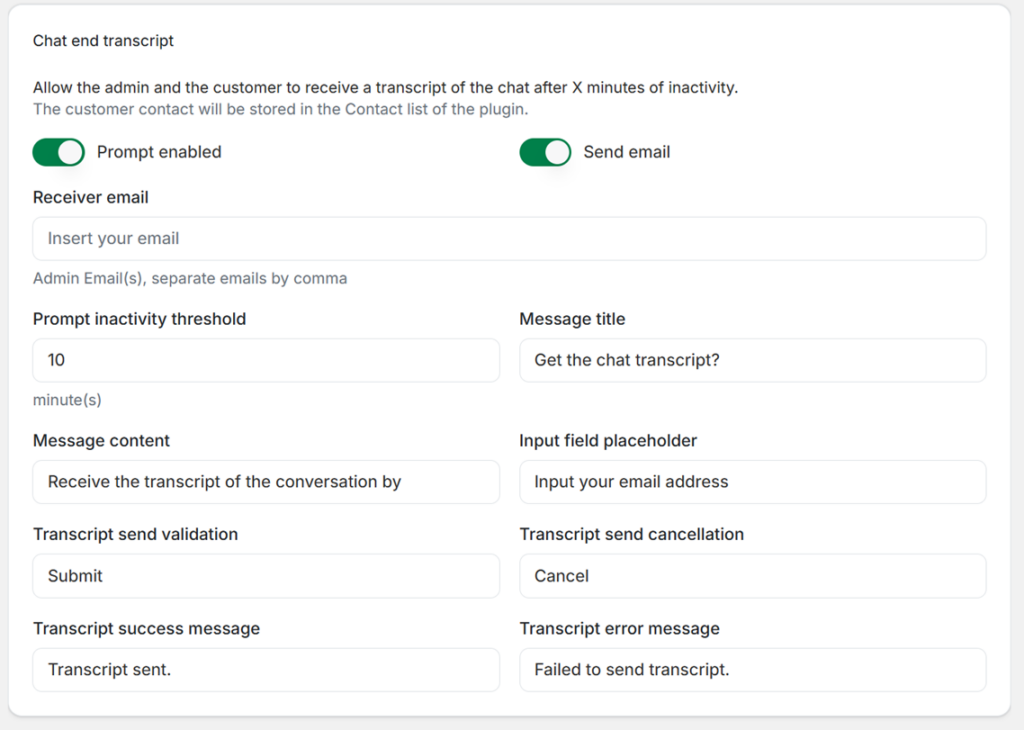
Cette fonctionnalité offre automatiquement au client une transcription complète de sa conversation par e-mail. Point essentiel, l'adresse e-mail fournie par le client est automatiquement enregistrée dans le répertoire de l'application, ce qui en fait un outil efficace de génération de prospects pour les administrateurs Shopify.
Transcription d'uneactivité
Vous devez activer à la fois « Invite activée » (pour afficher l'offre au client) et « Envoyer un e-mail » (pour autoriser effectivement la transmission de la transcription).
Seuil d'inactivité : définissez le « Seuil d'inactivité pour l'envoi d'une notification » (par exemple, 10 minutes). Si un utilisateur reste inactif pendant cette durée, l'assistant l'invitera automatiquement à interagir.
Personnalisation des messages : Vous pouvez personnaliser entièrement le texte affiché au client. Modifiez le « Titre du message » (par exemple : « Obtenir la transcription de la conversation ? »), le « Contenu du message » et l’« Imagineur du champ de saisie » (par exemple : « Saisissez votre adresse e-mail »).
Validation et gestion des erreurs : Personnalisez les libellés des boutons (comme « Soumettre » ou « Annuler ») et définissez les messages spécifiques de « Succès de la transcription » et d’« Erreur de transcription » pour qu’ils correspondent au ton de votre marque.
Prêt à vendre davantage sur Shopify ?
Installez Liliwi sur votre boutique Shopify et bénéficiez d'une configuration gratuite assurée par notre équipe.
Profitez du service complet pour seulement 1 $.