
Aquí está la documentación que explica cómo gestionar y vincular los datos de entrenamiento a su asistente.
Gestión del entrenamiento de datos

La pestaña de Entrenamiento de datos es el repositorio central donde reúnes toda la información que tu IA necesita para funcionar. Estos datos se almacenan a nivel de dominio, lo que significa que cualquier fuente que agregues aquí se comparte en todo tu espacio de trabajo y puede ser utilizada por múltiples asistentes.
Desde este panel, puedes ver una lista unificada de todos tus materiales activos, categorizados según cómo fueron ingeridos:
Fuentes automáticas
Estas son integraciones activas, como tu catálogo de productos de Shopify. Puedes ver el número total de elementos sincronizados (p. ej., 17 elementos), la marca de tiempo de la última sincronización y un interruptor para habilitar “Sincronización automática” para que los datos se actualicen automáticamente, por ejemplo, cuando agregas un producto.
Fuentes manuales
Estos son archivos estáticos que ha subido, como un documento de Word (.docx) que contiene políticas de la empresa. La interfaz muestra la fecha de carga, el tipo de archivo, el estado de procesamiento (p. ej., “completado”) y el tamaño del archivo.
Puedes buscar en tus datos de entrenamiento existentes usando la barra de búsqueda o usar el menú desplegable de filtrado para aislar tipos específicos de contenido.
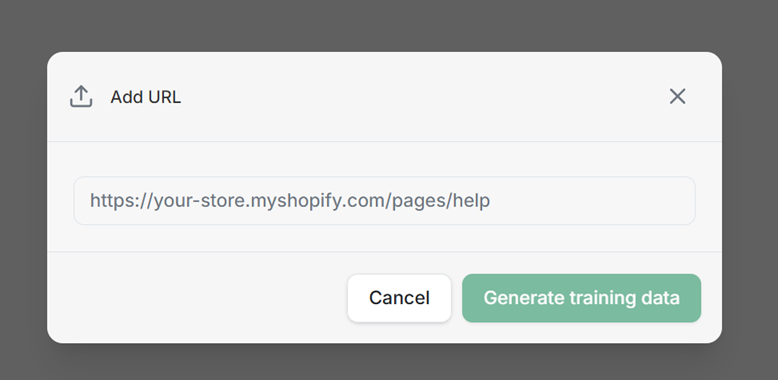
Rastreo de URL
El rastreo de URL te permite usar datos de URL objetivo como datos para entrenar a tu asistente. La URL se rastrea y se transforma en un archivo .JSON.
Vincular los datos a un asistente
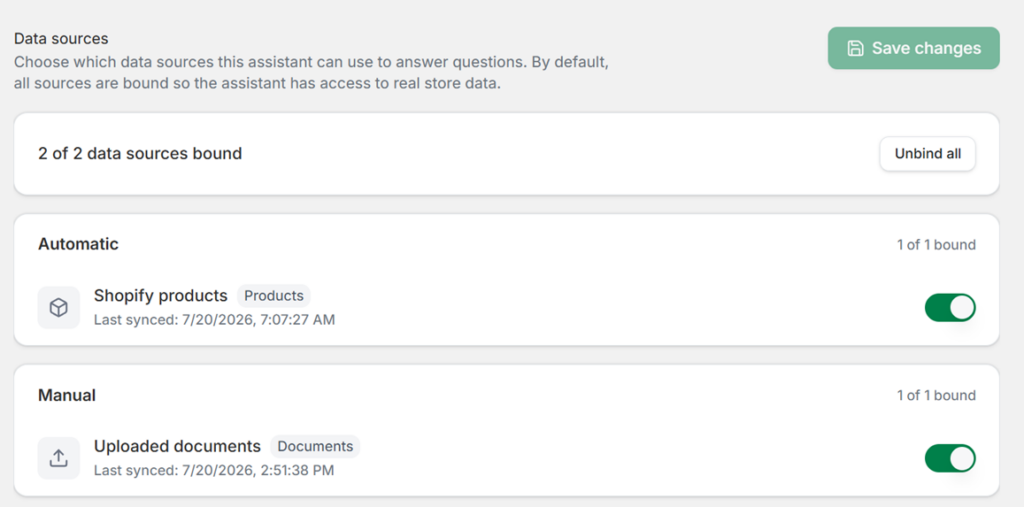
Si bien todos los datos se almacenan de forma centralizada en la pestaña Entrenamiento de datos, debes vincular específicamente esos datos a un asistente para que sepa qué información puede consultar. Esto se hace dentro del menú Asistentes, en la pestaña Fuentes de datos.
De forma predeterminada, cuando creas un nuevo asistente, todas las fuentes de datos disponibles se vinculan automáticamente a él, lo que le da a la IA acceso completo a los datos reales de tu tienda.
Controles de vinculación de datos
Puedes ver un resumen de cuántas fuentes están vinculadas actualmente (p. ej., “2 de 2 fuentes de datos vinculadas”).
Acceso selectivo: La interfaz separa las fuentes en categorías “Automática” y “Manual”. Puede usar los interruptores individuales junto a cada fuente (como “Productos de Shopify” o “Documentos subidos”) para activar o desactivar el acceso.
Acciones masivas: Si deseas restringir un asistente por completo o empezar desde cero, puedes usar el botón “Desvincular todo” para cortar instantáneamente su conexión con todas las fuentes de datos.
¿Listo para vender más en Shopify?
Instala Liliwi en tu tienda de Shopify y obtén una configuración gratuita de nuestro equipo.
Usa el servicio completo por tan solo $1.