
Configuración del diseño del asistente
La de diseño de chat te permite personalizar completamente la apariencia visual del widget de chat para garantizar que se integre a la perfección con la imagen de marca de tu tienda.
Identidad básica y posicionamiento
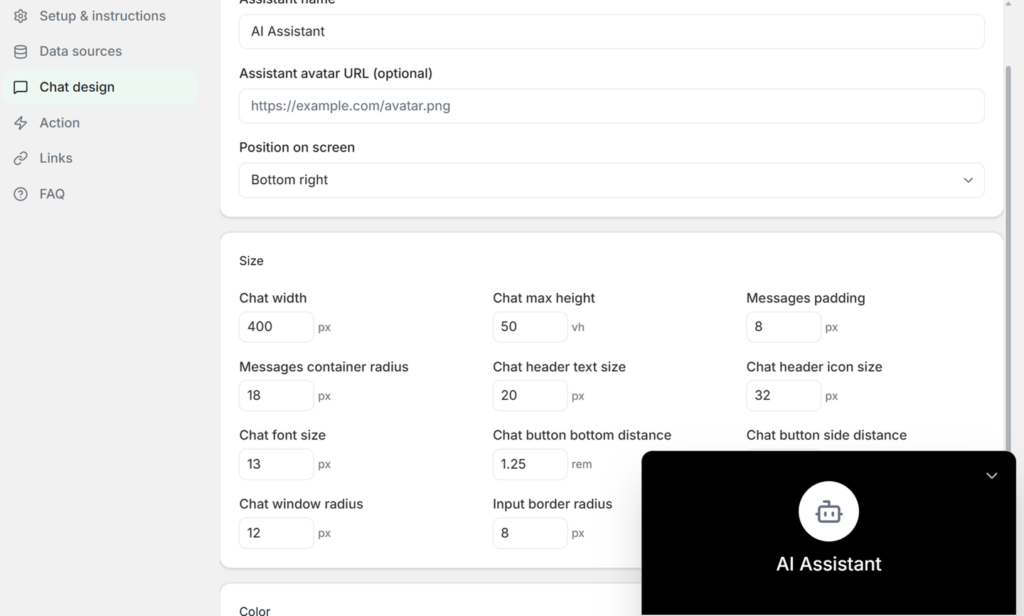
Identidad: Puede definir el "Nombre del Asistente" (por ejemplo, "Asistente de IA") que aparece en el encabezado y, opcionalmente, proporcionar una "URL del avatar del Asistente" para mostrar un logotipo o una imagen personalizados junto al nombre.
Posicionamiento: Utilice el menú desplegable "Posición en pantalla" para elegir dónde se acoplará el widget en su tienda online (normalmente en la esquina inferior derecha).
Diseño y dimensiones
Usted tiene un control preciso sobre el tamaño físico y la forma de la interfaz de chat utilizando unidades de píxeles (px), altura de la ventana gráfica (vh) o rem:
Ajusta el "Ancho del chat" general (por ejemplo, 400px) y la "Altura máxima del chat" (por ejemplo, 50vh).
Ajusta con precisión el espaciado con "Relleno de mensajes" y modifica la curvatura de la interfaz mediante controles de radio como "Radio del contenedor de mensajes" (18 px) y "Radio de la ventana de chat" (12 px).
Controla el tamaño de la tipografía con las opciones de "Tamaño de fuente del chat", "Tamaño del texto del encabezado del chat" y "Tamaño del icono del encabezado del chat".
Temas de color
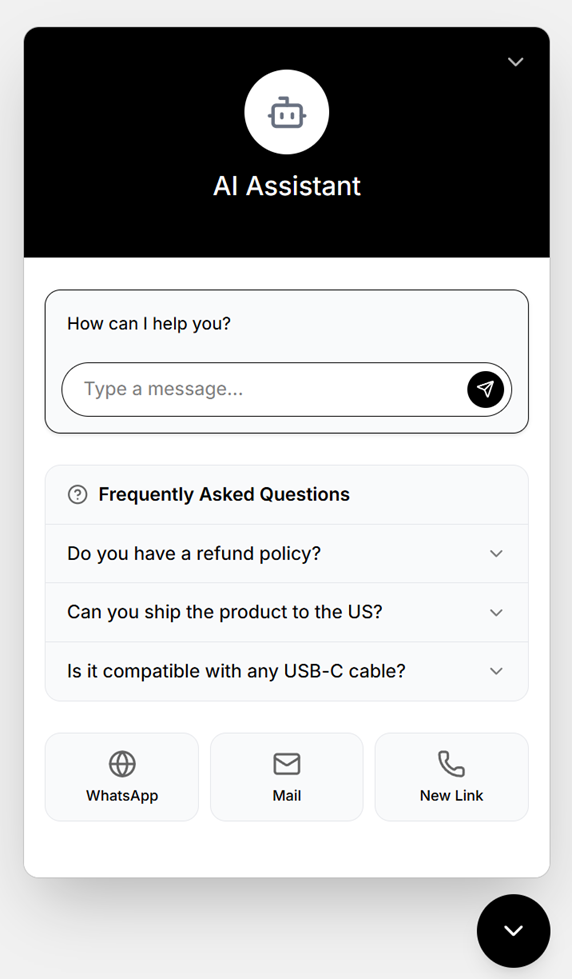
La interfaz proporciona selectores de código hexadecimal muy completos para modificar cada uno de los elementos de la ventana de chat.
Fondos: Personaliza el fondo principal del chat (#FFFFFF), el fondo de los mensajes del cliente y el fondo de los mensajes del asistente (#000000). También puedes cambiar el color de secciones específicas, como el fondo del área de texto de bienvenida o el color de fondo de las preguntas frecuentes (#F9FAFB).
Bordes: Define los contornos sutiles del campo de mensaje, los cuadros de preguntas frecuentes y los enlaces para crear una apariencia coherente.
Preguntas frecuentes
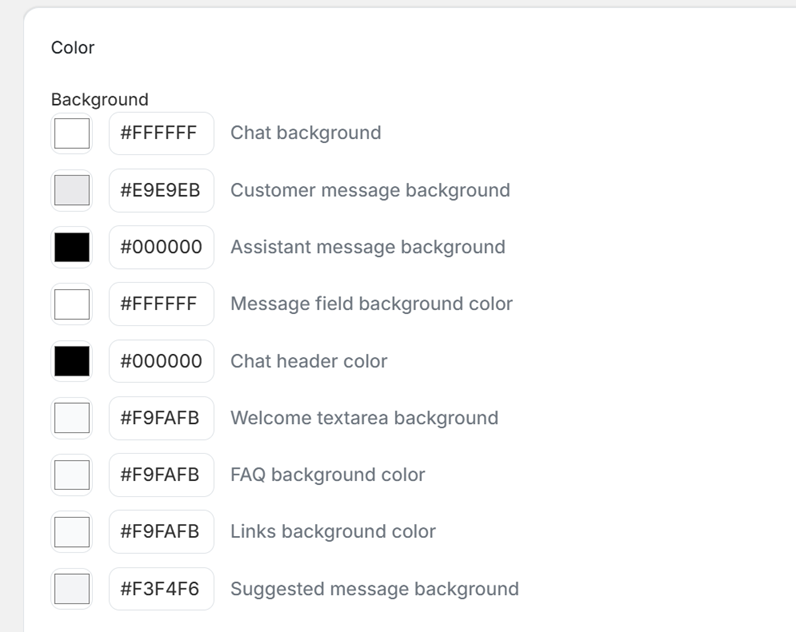
La pestaña de preguntas frecuentes permite crear preguntas predefinidas que aparecen incluso antes de que el usuario escriba su primer mensaje. Esto ayuda a resolver dudas comunes al instante sin necesidad de generarlas mediante inteligencia artificial.
Haz clic en “+ Agregar preguntas frecuentes” para crear una nueva entrada.
Para cada entrada, introduzca la “Pregunta” común (por ejemplo, “¿Puede enviar el producto a los EE. UU.?”) y dé formato a la “Respuesta” estática utilizando el editor de texto enriquecido (negrita, cursiva, subrayado, tachado).
Puedes arrastrar y soltar las preguntas para reordenarlas o usar los iconos del lápiz y la papelera para editarlas o eliminarlas.
Enlaces rápidos
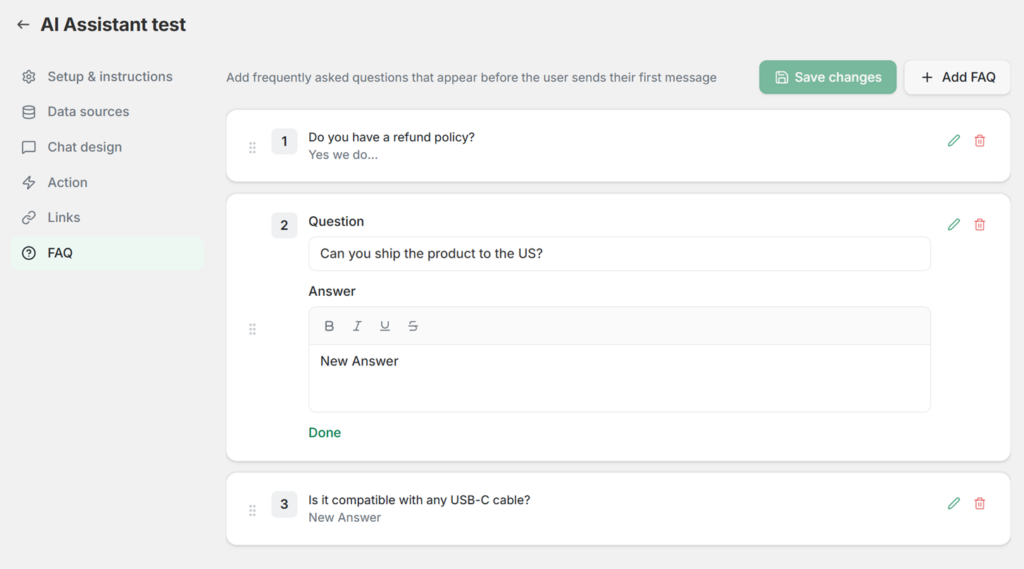
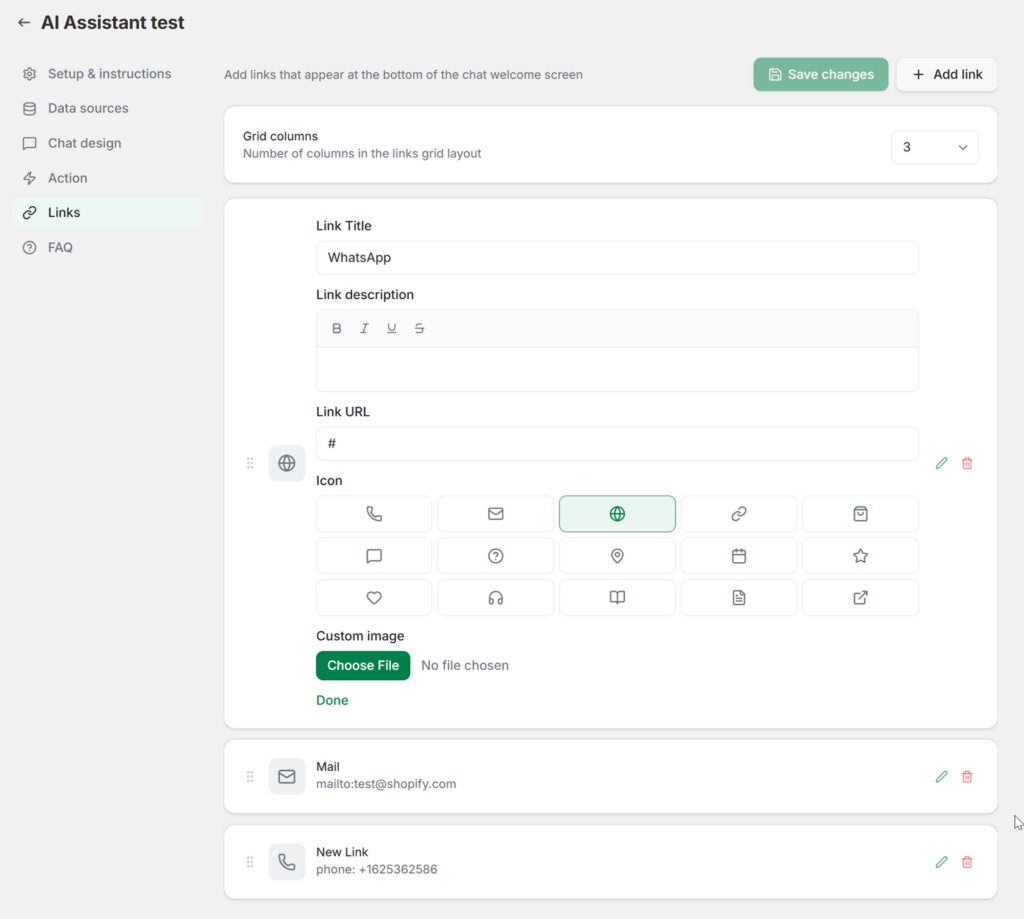
La pestaña Enlaces permite añadir botones de navegación directa en la parte inferior de la pantalla de bienvenida del chat. Esto es ideal para redirigir a los usuarios a canales de soporte alternativos o páginas importantes de la tienda.
Diseño de cuadrícula: En primer lugar, defina cómo se muestran los enlaces seleccionando el número de "columnas de cuadrícula" (por ejemplo, si lo configura en 3, se mostrarán en una fila horizontal).
Agregar enlaces: Haga clic en "+ Agregar enlace" para crear un nuevo botón. Proporcione un "Título del enlace" (como "WhatsApp" o "Correo electrónico") e ingrese la "URL del enlace" exacta (utilizando formatos estándar como mailto: para correos electrónicos o números de teléfono directos).
Iconos: Puedes seleccionar iconos vectoriales de una biblioteca integrada (como un sobre, un teléfono, un globo terráqueo o un calendario) para representar visualmente el enlace. También puedes usar el botón "Elegir archivo" en "Imagen personalizada" para subir tu propio icono.
¿Listo para vender más en Shopify?
Instala Liliwi en tu tienda Shopify y obtén la configuración gratuita por parte de nuestro equipo.
Utilice el servicio completo desde tan solo 1 dólar.