
Hier finden Sie die Dokumentation, die erklärt, wie Sie Trainingsdaten verwalten und an Ihren Assistenten binden.
Datentrainingsmanagement

Der Reiter „Datentraining“ ist das zentrale Repository, in dem Sie alle Informationen sammeln, die Ihre KI zum Funktionieren benötigt. Diese Daten werden auf Domänenebene gespeichert, d. h. jede hier hinzugefügte Quelle steht im gesamten Arbeitsbereich zur Verfügung und kann von mehreren Assistenten genutzt werden.
Über dieses Dashboard können Sie eine einheitliche Liste all Ihrer aktiven Materialien einsehen, kategorisiert nach der Art ihrer Erfassung:
Automatische Quellen
Hierbei handelt es sich um aktive Integrationen, wie beispielsweise Ihren Shopify-Produktkatalog. Sie sehen die Gesamtzahl der synchronisierten Artikel (z. B. 17 Artikel), den Zeitstempel der letzten Synchronisierung und eine Option zum Aktivieren der „Automatischen Synchronisierung“, sodass die Daten beispielsweise beim Hinzufügen eines Produkts automatisch aktualisiert werden.
Manuelle Quellen
Hierbei handelt es sich um statische Dateien, die Sie hochgeladen haben, beispielsweise ein Word-Dokument (.docx) mit Unternehmensrichtlinien. Die Benutzeroberfläche zeigt das Upload-Datum, den Dateityp, den Verarbeitungsstatus (z. B. „abgeschlossen“) und die Dateigröße an.
Sie können Ihre vorhandenen Trainingsdaten über die Suchleiste durchsuchen oder mithilfe des Filter-Dropdown-Menüs bestimmte Inhaltstypen herausfiltern.
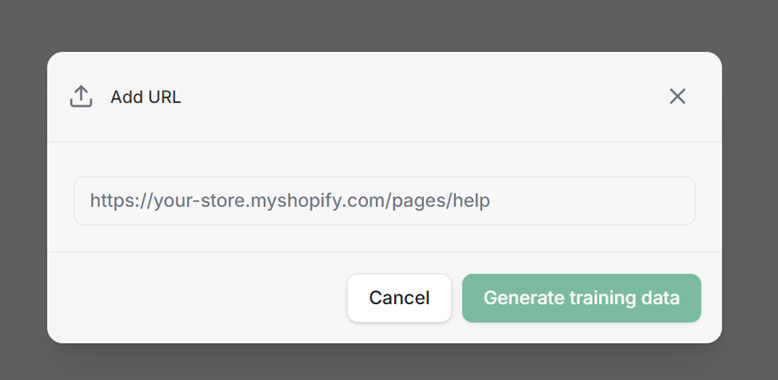
URL-Crawling
Das URL-Crawling ermöglicht es Ihnen, URL-Zieldaten als Trainingsdaten für Ihren Assistenten zu verwenden. Die URL wird gecrawlt und in eine .JSON-Datei umgewandelt.
Verknüpfen Sie die Daten mit einem Assistenten
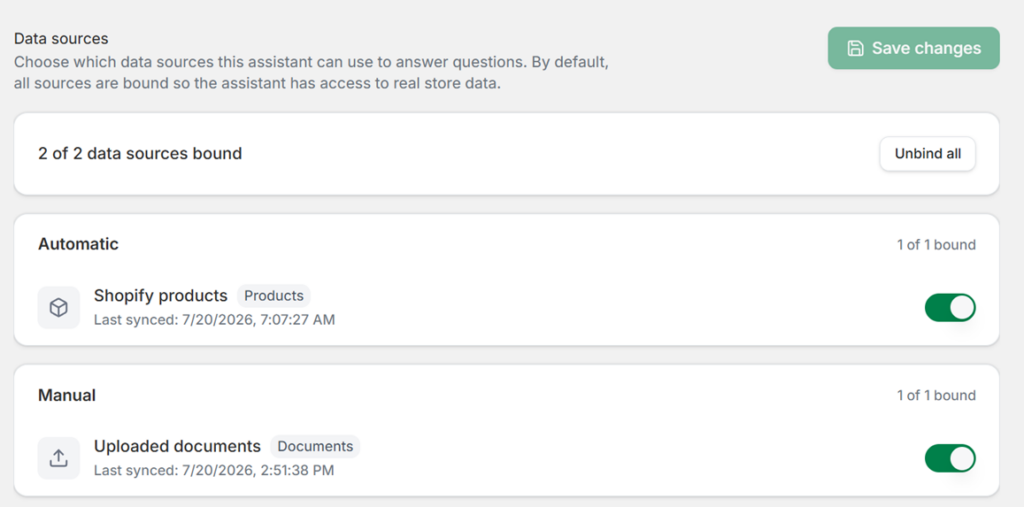
Alle Daten werden zwar zentral im Tab „Datentraining“, Sie müssen diese Daten jedoch explizit einem Assistenten zuordnen, damit dieser weiß, auf welche Informationen er zugreifen darf. Dies erfolgt im Menü „Assistenten“ unter dem Tab „Datenquellen“.
Standardmäßig werden beim Erstellen eines neuen Assistenten alle verfügbaren Datenquellen automatisch mit diesem verknüpft, sodass die KI vollen Zugriff auf Ihre realen Ladendaten erhält.
Datenverknüpfungskontrollen
Sie können eine Zusammenfassung darüber sehen, wie viele Quellen aktuell verknüpft sind (z. B. „2 von 2 Datenquellen verbunden“).
Selektiver Zugriff: Die Benutzeroberfläche unterteilt die Quellen in die Kategorien „Automatisch“ und „Manuell“. Über die einzelnen Schalter neben jeder Quelle (z. B. „Shopify-Produkte“ oder „Hochgeladene Dokumente“) können Sie den Zugriff aktivieren oder deaktivieren.
Massenaktionen: Wenn Sie einen Assistenten vollständig einschränken oder von Grund auf neu beginnen möchten, können Sie die Schaltfläche „Alle trennen“ verwenden, um die Verbindung zu allen Datenquellen sofort zu unterbrechen.
Bereit, mehr auf Shopify zu verkaufen?
Installieren Sie Liliwi in Ihrem Shopify-Shop und erhalten Sie eine kostenlose Einrichtung von unserem Team.
Nutzen Sie den vollen Service schon ab 1 Dollar.