Holen Sie sich die Shopify-App
Melden Sie sich zunächst in Ihrem Shopify-Adminbereich an. Navigieren Sie zum Shopify App Store und suchen Sie nach “Liliwi”. Sobald Sie auf der App-Listingsseite angelangt sind, klicken Sie auf die Schaltfläche Installieren.
Installationsassistent
Wenn Sie auf “Installieren” klicken, werden Sie zurück zu Ihrem Shopify-Adminbereich zu einem Autorisierungsbildschirm weitergeleitet. Hier wird Shopify die spezifischen Zugriffsbereiche auflisten, die Liliwi benötigt, um ordnungsgemäß zu funktionieren (wie das Lesen von Bestellungen, Kunden oder die Verwaltung von Script-Tags). Da Liliwi die von Shopify verwaltete Installation verwendet, ist dieser Schritt sehr sicher; Shopify stellt sicher ein Zugriffstoken bereit, ohne komplexe API-Schlüssel offenzulegen, was bedeutet, dass die Installation schnell ohne Bildschirmflackern oder mehrere Browser-Weiterleitungen erfolgt. Sie werden auf Install app klicken, um diese Berechtigungen zu akzeptieren.
Dashboard- und Planübersicht
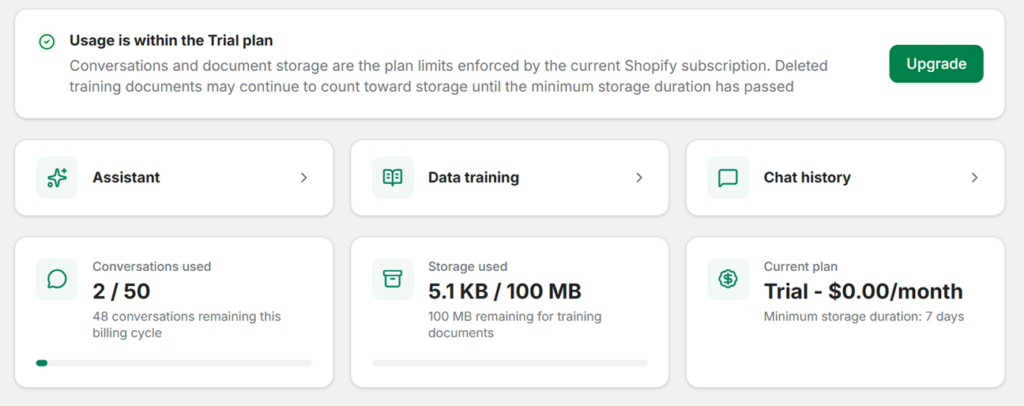
Das Haupt-Dashboard dient als zentrale Anlaufstelle zur Überwachung der Leistung Ihrer App und der aktuellen Abonnementlimits. Es zeigt sofort Ihren Kontostatus an, einschließlich Plan und Preis.
Von dieser Ansicht aus können Sie schnell zu den Kernfunktionen der App navigieren:
- Assistent: Passen Sie den Ton, die Regeln und die visuelle Oberfläche des Bots an.
- Datentraining: Laden Sie Dokumente hoch oder synchronisieren Sie Ihren Shopify-Katalog, um die KI zu trainieren.
- Chat-Verlauf: Überprüfen Sie vergangene Kundeninteraktionen und die Logik des Bots.
Das Dashboard verfolgt klar zwei Hauptmetriken:
Verwendete Konversationen: Ihre aktuelle Zyklusnutzung. In diesem Fall wurden 2 von 50 Konversationen verwendet, sodass 48 für den Abrechnungszyklus übrig bleiben.
Verwendeter Speicher: Überwacht die von den Trainingsmaterialien der KI verbrauchten Daten. Der Snapshot zeigt 5,1 KB von 100 MB Testlimit verbraucht. Ein Hinweis hebt hervor, dass eine Mindestspeicherdauer von 7 Tagen gilt.
Detaillierte Nutzungs- und Kontingentverfolgung
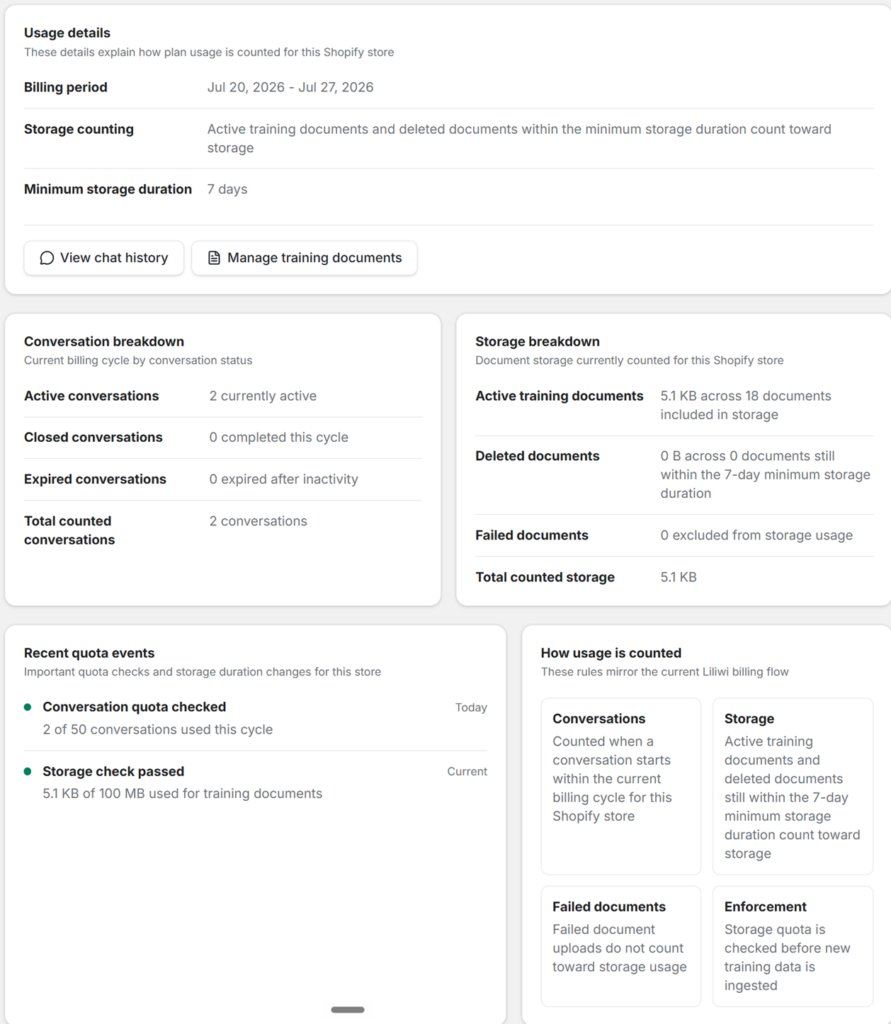
Unterhalb der Hauptübersicht bietet das Dashboard eine detaillierte Aufschlüsselung darüber, wie Ihr Shopify-Shop Ressourcen verbraucht, damit Sie Ihre Limits effektiv verwalten können.
Nutzungsdetails und Aufschlüsselungen
Das Dashboard bestätigt den aktuellen Abrechnungszeitraum und erklärt, dass beide aktiven Trainingsdokumente.
Aufschlüsselung der Konversationen: Kategorisiert die Nutzung in aktive, geschlossene und abgelaufene Konversationen und bestätigt die Gesamtzahl, die auf Ihr Limit angerechnet wird.
Speicheraufschlüsselung: Detaillierte Datenverwendung über aktive Dokumente, gelöschte Dokumente, die auf den Ablauf warten, und fehlgeschlagene Uploads (die nicht auf Ihr Kontingent angerechnet werden).
Ereignisse und Systemregeln:
Das Protokoll der letzten Kontingentereignisse bietet einen Live-Audit-Trail von Hintergrundprüfungen und bestätigt, dass die letzten Konversations- und Speicherprüfungen erfolgreich bestanden wurden. Zusätzlich zeigt das Panel „Wie die Nutzung gezählt wird“ transparent die Regeln des Systems auf:
Konversationen werden gezählt, sobald ein Chat beginnt.
Der Speicher wird überprüft und durchgesetzt, bevor neue Trainingsdaten aufgenommen werden.
Bereit, mehr auf Shopify zu verkaufen?
Installieren Sie Liliwi in Ihrem Shopify-Shop und erhalten Sie kostenloses Setup von unserem Team.
Nutzen Sie den vollen Service schon ab $1.