
Yardımcı tasarım yapılandırması
Sohbet tasarımı sekmesi, sohbet widget'ının görsel görünümünü tamamen özelleştirmenize ve mağazanızın marka kimliğiyle kusursuz bir şekilde entegre olmasını sağlamanıza olanak tanır.
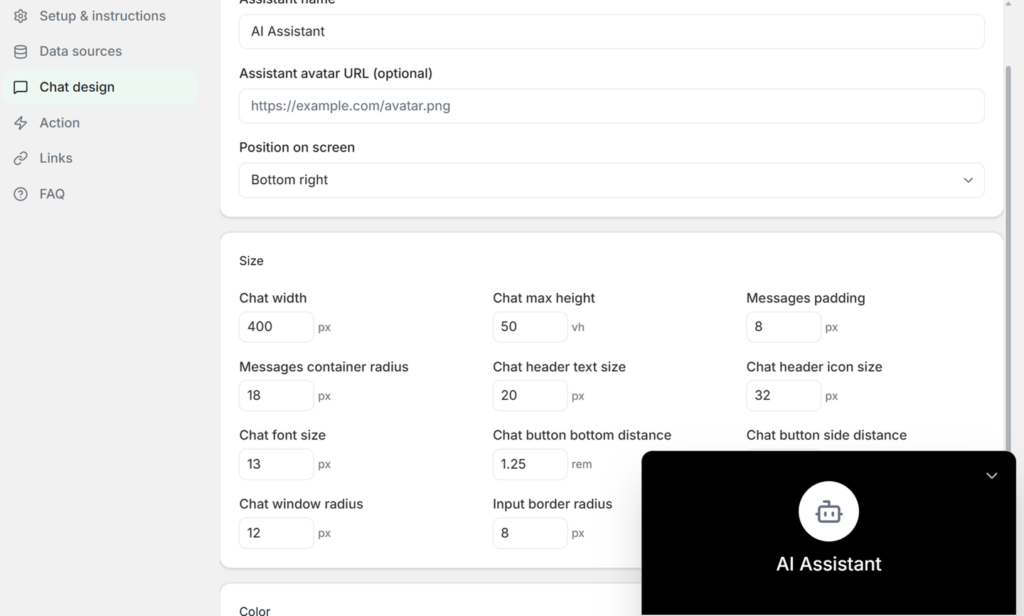
Temel Kimlik ve Konumlandırma
Kimlik: Başlıkta görünecek "Asistan adı"nı (örneğin, "Yapay Zeka Asistanı") tanımlayabilir ve isteğe bağlı olarak adın yanında özel bir logo veya resim görüntülemek için bir "Asistan avatar URL'si" sağlayabilirsiniz.
Konumlandırma: Widget'ın mağazanızda nereye yerleştirileceğini seçmek için "Ekrandaki konum" açılır menüsünü kullanın (genellikle sağ alt).
Yerleşim ve Boyutlar
Piksel (px), görüntü alanı yüksekliği (vh) veya rem birimlerini kullanarak sohbet arayüzünün fiziksel boyutunu ve şeklini hassas bir şekilde kontrol edebilirsiniz:
Genel "Sohbet genişliği" (örneğin, 400 piksel) ve "Sohbet maksimum yüksekliği" (örneğin, 50vh) değerlerini ayarlayın.
“Mesajlar arası boşluk” seçeneğiyle ince ayar yapın ve “Mesajlar kapsayıcı yarıçapı” (18 piksel) ve “Sohbet penceresi yarıçapı” (12 piksel) gibi yarıçap kontrollerini kullanarak arayüzün eğriliğini ayarlayın.
“Sohbet yazı tipi boyutu”, “Sohbet başlığı metin boyutu” ve “Sohbet başlığı simge boyutu” ayarlarıyla tipografi boyutunu kontrol edin.
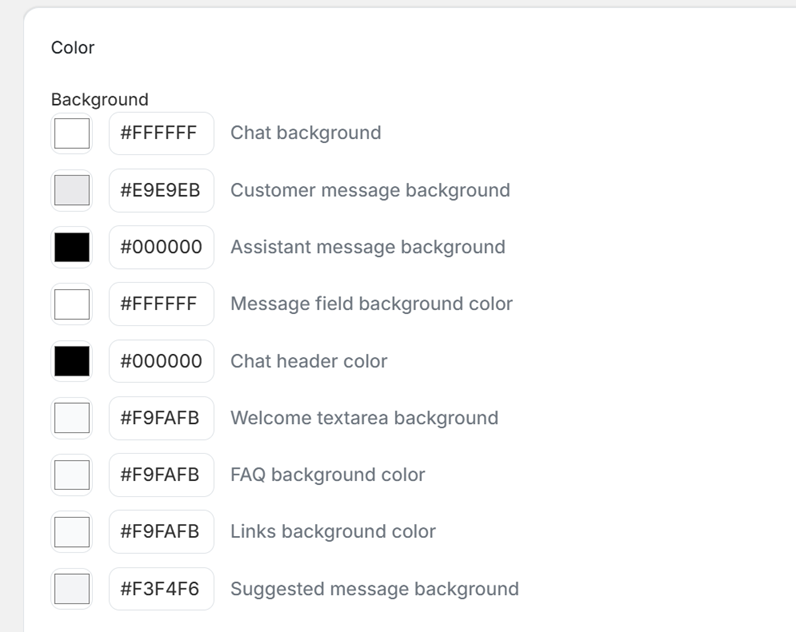
Renk Teması
Arayüz, sohbet penceresinin her bir öğesini değiştirmek için kapsamlı onaltılık kod seçicileri sunar.
Arka Planlar: Birincil "Sohbet arka planı" (#FFFFFF), "Müşteri mesajı arka planı" ve "Asistan mesajı arka planı" (#000000) seçeneklerini özelleştirebilirsiniz. Ayrıca "Hoş Geldiniz metin alanı arka planı" veya "SSS arka plan rengi" (#F9FAFB) gibi belirli bölümlerin rengini de değiştirebilirsiniz.
Kenarlıklar: Mesaj alanı, SSS kutuları ve bağlantılar için ince çerçeveler belirleyerek bütünlüklü bir görünüm oluşturun.
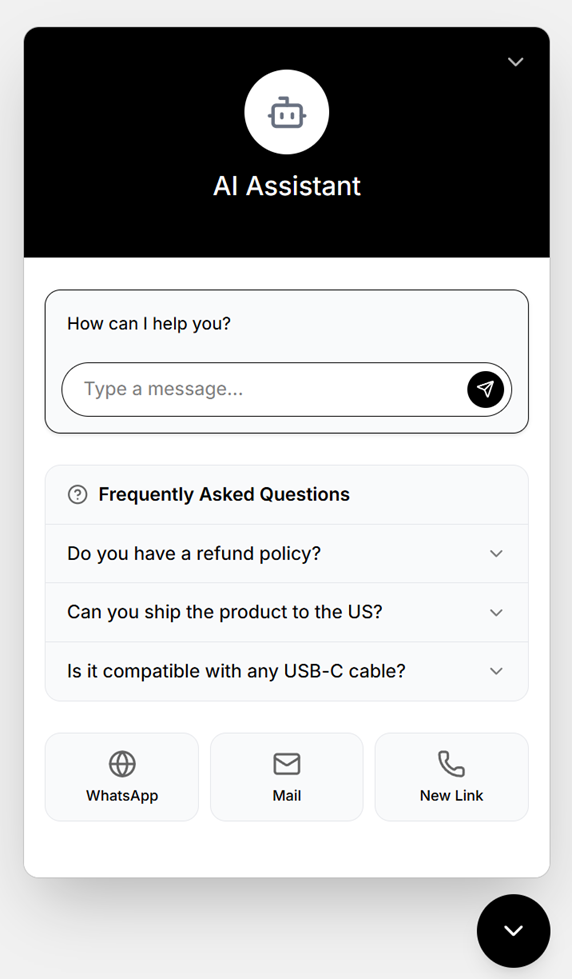
Sıkça sorulan sorular
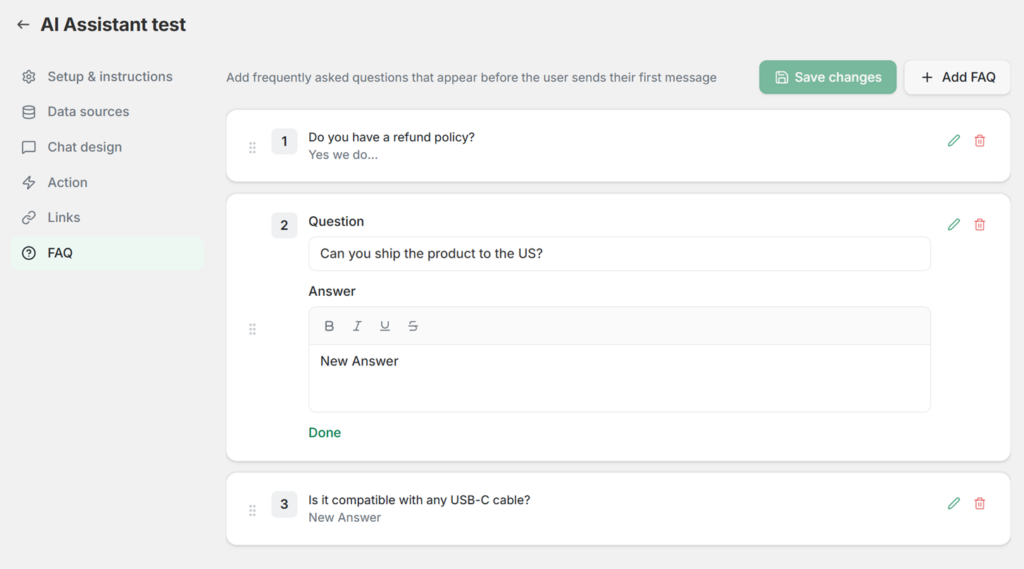
Sıkça Sorulan Sorular (SSS) sekmesi, kullanıcının ilk mesajını yazmadan önce görünecek önceden yazılmış sorular oluşturmanıza olanak tanır. Bu, yapay zeka üretimine gerek kalmadan sık sorulan soruları anında çözmeye yardımcı olur.
Yeni bir giriş oluşturmak için "+ Sıkça Sorulan Sorular Ekle" seçeneğine tıklayın.
Her bir giriş için, ortak "Soru"yu (örneğin, "Ürünü ABD'ye gönderebilir misiniz?") girin ve statik "Yanıt"ı zengin metin düzenleyiciyi kullanarak biçimlendirin (kalın, italik, altı çizili, üstü çizili).
Soruları sürükleyip bırakarak yeniden sıralayabilir veya kalem ve çöp kutusu simgelerini kullanarak düzenleyebilir veya silebilirsiniz.
Hızlı bağlantılar
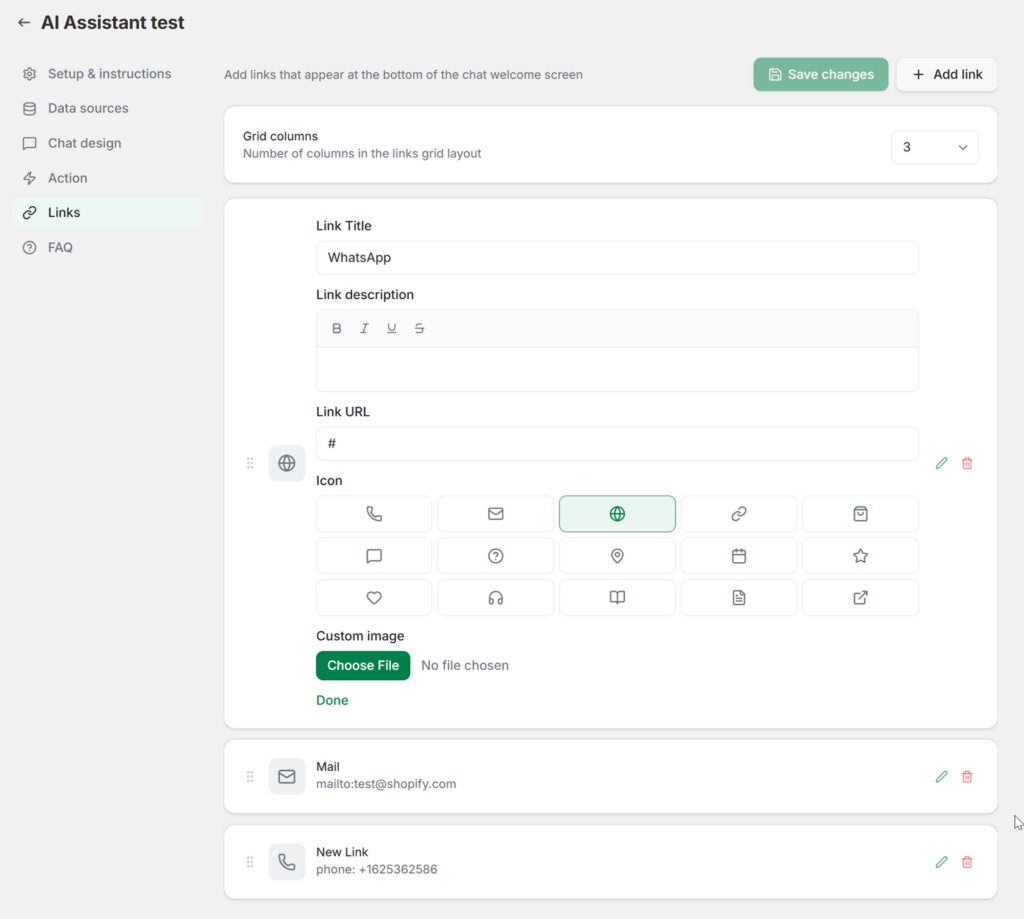
Bağlantılar sekmesi, sohbet karşılama ekranının altına doğrudan gezinme düğmeleri eklemenizi sağlar. Bu, kullanıcıları alternatif destek kanallarına veya önemli mağaza sayfalarına yönlendirmek için idealdir.
Izgara Düzeni: Öncelikle, "Izgara sütunları" sayısını seçerek bağlantıların nasıl görüntüleneceğini tanımlayın (örneğin, 3 olarak ayarlamak, bağlantıları yatay bir satırda gösterecektir).
Bağlantı Ekleme: Yeni bir düğme oluşturmak için “+ Bağlantı ekle”ye tıklayın. Bir “Bağlantı Başlığı” (örneğin “WhatsApp” veya “E-posta”) belirtin ve tam “Bağlantı URL’sini” girin (e-postalar için mailto: veya doğrudan telefon numaraları gibi standart biçimleri kullanarak).
Simgeler: Bağlantıyı görsel olarak temsil etmek için yerleşik vektör simge kütüphanesinden (zarf, telefon, dünya küresi veya takvim gibi) seçim yapabilirsiniz. Alternatif olarak, kendi simgenizi yüklemek için "Özel resim" altındaki "Dosya Seç" düğmesini kullanabilirsiniz.
Shopify'da daha fazla satış yapmaya hazır mısınız?
Shopify mağazanıza Liliwi'yi yükleyin ve ekibimizden ücretsiz kurulum hizmeti alın.
Tüm hizmetlerden yalnızca 1 dolara yararlanın.