
İşte eğitim verilerini asistanınıza nasıl bağlayacağınızı ve yöneteceğinizi açıklayan dokümantasyon.
Veri eğitimi yönetimi

Veri eğitimi sekmesi, yapay zekanızın çalışması için ihtiyaç duyduğu tüm bilgileri topladığınız merkezi depodur. Bu veriler etki alanı düzeyinde saklanır; yani buraya eklediğiniz herhangi bir kaynak, tüm çalışma alanınızda paylaşılır ve birden fazla asistan tarafından kullanılabilir.
Bu kontrol panelinden, tüm aktif maddelerinizin, nasıl kullanıldıklarına göre kategorize edilmiş birleşik bir listesini görüntüleyebilirsiniz:
Otomatik kaynaklar
Bunlar, Shopify ürün kataloğunuz gibi aktif entegrasyonlardır. Senkronize edilen toplam ürün sayısını (örneğin, 17 ürün), son senkronizasyon zaman damgasını ve verilerin otomatik olarak yenilenmesi için "Otomatik senkronizasyon" özelliğini etkinleştirme seçeneğini görebilirsiniz; örneğin, bir ürün eklediğinizde veriler otomatik olarak yenilenir.
Manuel kaynaklar
Bunlar, şirket politikalarını içeren bir Word belgesi (.docx) gibi yüklediğiniz statik dosyalardır. Arayüz, yükleme tarihini, dosya türünü, işlem durumunu (örneğin, "tamamlandı") ve dosya boyutunu gösterir.
Arama çubuğunu kullanarak mevcut eğitim verilerinizde arama yapabilir veya belirli içerik türlerini ayırmak için filtreleme açılır menüsünü kullanabilirsiniz.
URL taraması
URL tarama, asistanınızı eğitmek için URL hedef verilerini veri olarak kullanmanıza olanak tanır. URL taranır ve bir .JSON dosyasına dönüştürülür.
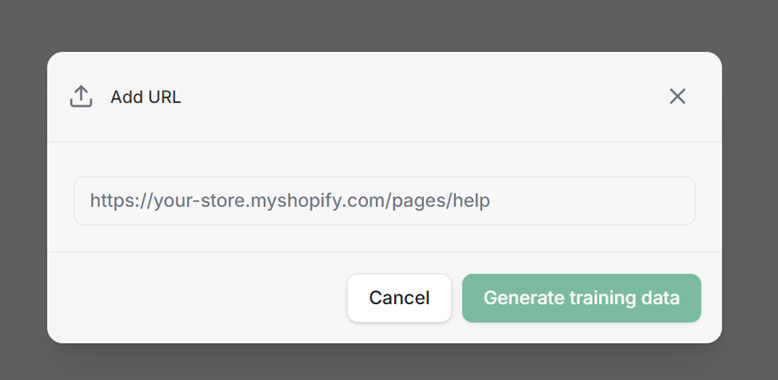
Verileri bir asistana bağlayın
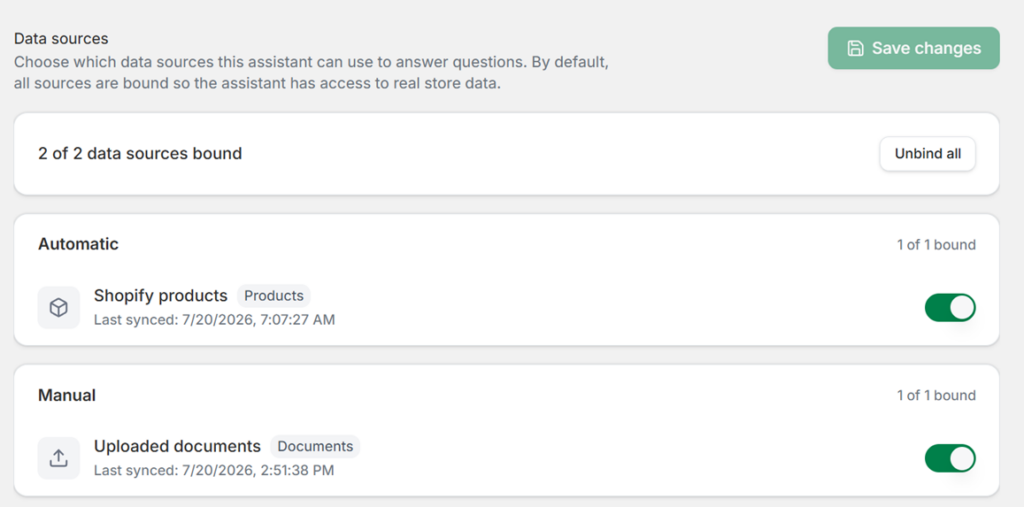
Tüm veriler merkezi olarak Veri eğitimi sekmesinde saklanırken , asistanın hangi bilgilere erişebileceğini bilmesi için bu verileri özellikle ona bağlamanız gerekir. Bunu , Veri kaynakları sekmesi altındaki Asistanlar menüsünden yapabilirsiniz.
Varsayılan olarak, yeni bir asistan oluşturduğunuzda, mevcut tüm veri kaynakları otomatik olarak ona bağlanır ve yapay zekaya gerçek mağaza verilerinize tam erişim sağlanır.
Veri bağlantı kontrolleri
Şu anda kaç kaynağın bağlı olduğuna dair bir özet görebilirsiniz (örneğin, "2 veri kaynağından 2'si bağlı").
Seçici erişim: Arayüz, kaynakları "Otomatik" ve "Manuel" kategorilerine ayırır. Her kaynağın yanındaki (örneğin "Shopify ürünleri" veya "Yüklenen belgeler") ayrı geçiş düğmelerini kullanarak erişimi açıp kapatabilirsiniz.
Toplu işlemler: Bir asistanı tamamen kısıtlamak veya sıfırdan başlamak istiyorsanız, tüm veri kaynaklarıyla bağlantısını anında kesmek için "Tümünün bağlantısını kes" düğmesini kullanabilirsiniz.
Shopify'da daha fazla satış yapmaya hazır mısınız?
Shopify mağazanıza Liliwi'yi yükleyin ve ekibimizden ücretsiz kurulum hizmeti alın.
Tüm hizmetlerden yalnızca 1 dolara yararlanın.