
Poniżej znajduje się dokumentacja wyjaśniająca, jak zarządzać danymi szkoleniowymi i wiązać je z asystentem.
Zarządzanie szkoleniami danych

Karta „Trening danych” to centralne repozytorium, w którym gromadzisz wszystkie informacje potrzebne sztucznej inteligencji do działania. Dane te są przechowywane na poziomie domeny, co oznacza, że każde źródło, które tu dodasz, jest współdzielone w całym obszarze roboczym i może być używane przez wielu asystentów.
Na tym pulpicie możesz przeglądać ujednoliconą listę wszystkich aktywnych materiałów, posegregowanych według sposobu ich pozyskania:
Źródła automatyczne
Są to aktywne integracje, takie jak katalog produktów Shopify. Możesz zobaczyć całkowitą liczbę zsynchronizowanych pozycji (np. 17 pozycji), znacznik czasu ostatniej synchronizacji oraz przełącznik, który włącza „Automatyczną synchronizację”, dzięki czemu dane odświeżają się automatycznie, na przykład po dodaniu produktu.
Źródła ręczne
Są to statyczne pliki, które przesłałeś, takie jak dokument Word (.docx) zawierający regulamin firmy. Interfejs wyświetla datę przesłania, typ pliku, status przetwarzania (np. „zakończono”) oraz rozmiar pliku.
Możesz przeszukiwać istniejące dane szkoleniowe, korzystając z paska wyszukiwania, lub skorzystać z rozwijanej listy filtrów, aby wyodrębnić określone typy treści.
Przeszukiwanie adresów URL
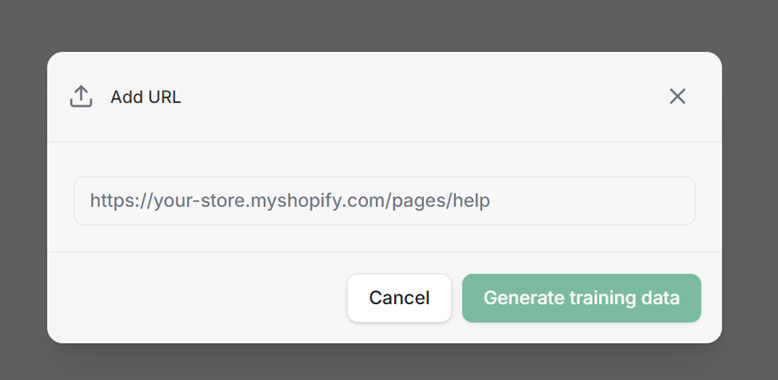
Przeszukiwanie adresów URL umożliwia wykorzystanie danych docelowych adresów URL jako danych do szkolenia asystenta. Adres URL jest przeszukiwany i przekształcany w plik .JSON.
Połącz dane z asystentem
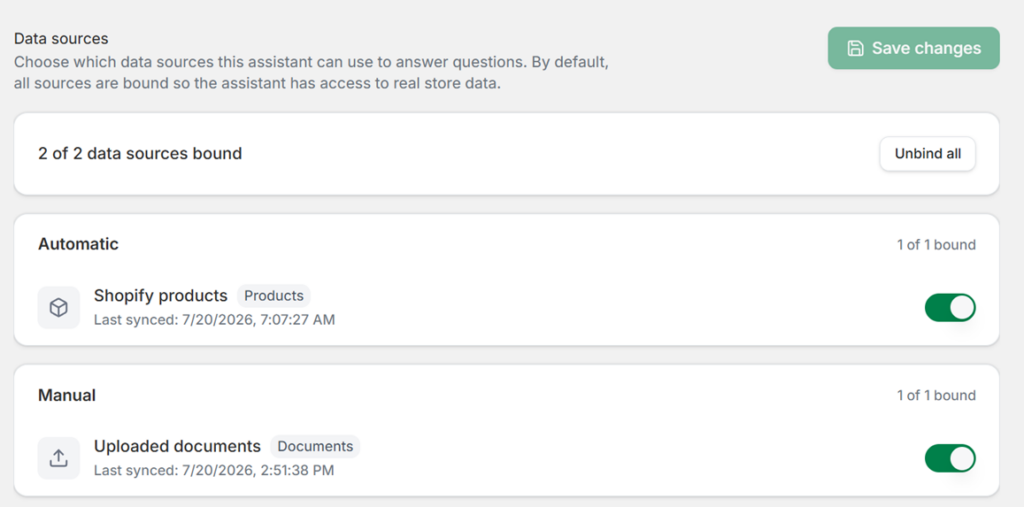
Chociaż wszystkie dane są przechowywane centralnie na karcie „Trenowanie danych”, musisz je powiązać z asystentem, aby wiedział, do jakich informacji może się odwoływać. Możesz to zrobić w menu „Asystenci”, na karcie „Źródła danych”.
Domyślnie, gdy tworzysz nowego asystenta, wszystkie dostępne źródła danych są z nim automatycznie powiązane, dzięki czemu sztuczna inteligencja uzyskuje pełny dostęp do rzeczywistych danych sklepu.
Kontrolki łączenia danych
Można zobaczyć podsumowanie liczby aktualnie powiązanych źródeł (np. „powiązane 2 z 2 źródeł danych”).
Selektywny dostęp: Interfejs dzieli źródła na kategorie „Automatyczne” i „Ręczne”. Możesz użyć osobnych przełączników obok każdego źródła (takich jak „Produkty Shopify” lub „Przesłane dokumenty”), aby włączyć lub wyłączyć dostęp.
Działania zbiorcze: Jeśli chcesz całkowicie ograniczyć dostęp asystenta lub zacząć od nowa, możesz użyć przycisku „Rozłącz wszystkie”, aby natychmiast rozłączyć go ze wszystkimi źródłami danych.
Chcesz sprzedawać więcej na Shopify?
Zainstaluj Liliwi w swoim sklepie Shopify i skorzystaj z bezpłatnej konfiguracji, którą wykona dla Ciebie nasz zespół.
Skorzystaj z pełnej usługi za jedyne 1$.