
Konfiguracja projektu asystenta
Karta Projektowanie czatu umożliwia pełną personalizację wyglądu wizualnego widżetu czatu, aby zapewnić jego bezproblemową integrację z marką Twojego sklepu.
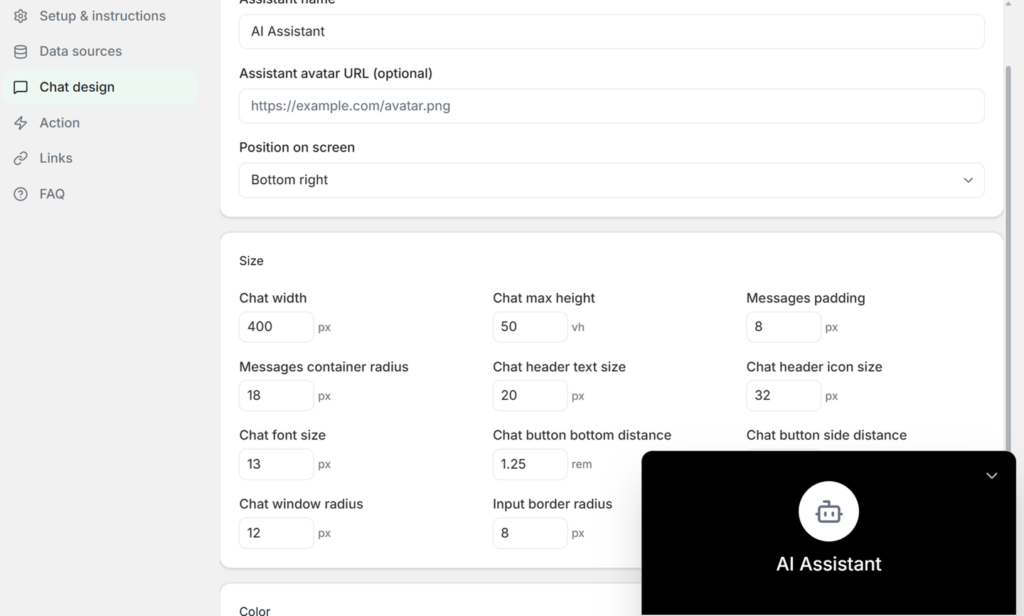
Podstawowa tożsamość i pozycjonowanie
Tożsamość: Możesz zdefiniować „Nazwę asystenta” (np. „Asystent AI”), która będzie wyświetlana w nagłówku, i opcjonalnie podać „Adres URL awatara asystenta”, aby obok nazwy wyświetlało się niestandardowe logo lub obraz.
Pozycjonowanie: Użyj listy rozwijanej „Pozycja na ekranie”, aby wybrać miejsce, w którym widget będzie dokowany w witrynie sklepowej (zazwyczaj w prawym dolnym rogu).
Układ i wymiary
Masz precyzyjną kontrolę nad rozmiarem fizycznym i kształtem interfejsu czatu, korzystając z jednostek pikseli (px), wysokości widoku (vh) lub rem:
Dostosuj ogólną „Szerokość czatu” (np. 400px) i „Maksymalną wysokość czatu” (np. 50vh).
Możesz precyzyjnie dostosować odstępy za pomocą opcji „Wypełnienie wiadomości” i dostosować krzywiznę interfejsu, korzystając z elementów sterujących promieniem, takich jak „Promień kontenera wiadomości” (18 px) i „Promień okna czatu” (12 px).
Kontroluj rozmiar typografii za pomocą ustawień „Rozmiar czcionki czatu”, „Rozmiar tekstu nagłówka czatu” i „Rozmiar ikony nagłówka czatu”.
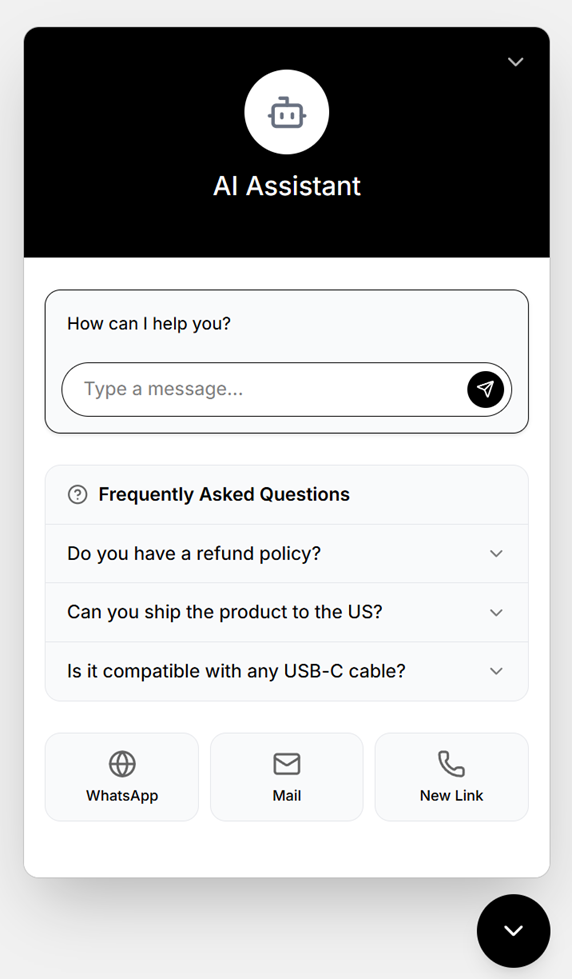
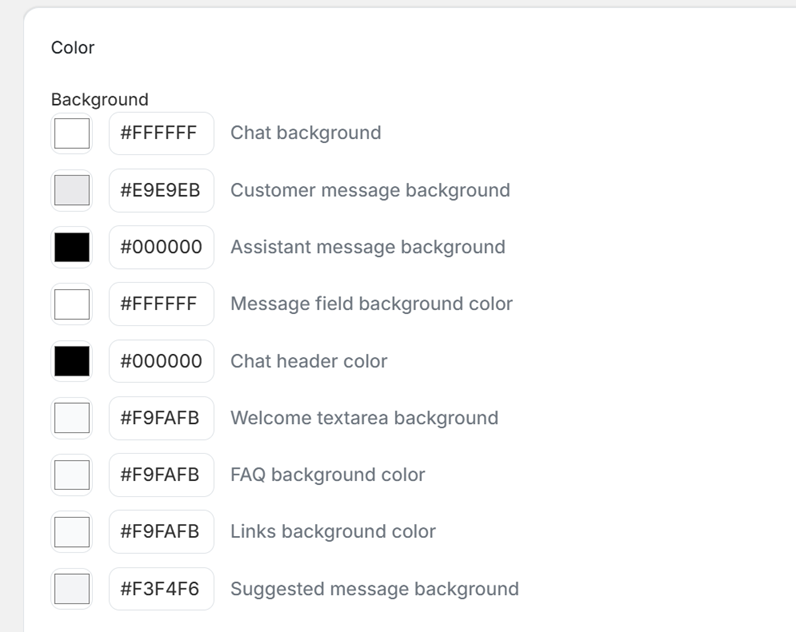
Motywy kolorystyczne
Interfejs oferuje rozbudowane narzędzia do wybierania kodu szesnastkowego, pozwalające na modyfikację każdego elementu okna czatu.
Tła: Dostosuj główne „Tło czatu” (#FFFFFF), „Tło wiadomości klienta” i „Tło wiadomości asystenta” (#000000). Możesz również nadać kolor określonym sekcjom, takim jak „Tło pola tekstowego powitalnego” lub „Kolor tła FAQ” (#F9FAFB).
Granice: Określ subtelne kontury pola wiadomości, pól FAQ i linków, aby uzyskać spójny wygląd.
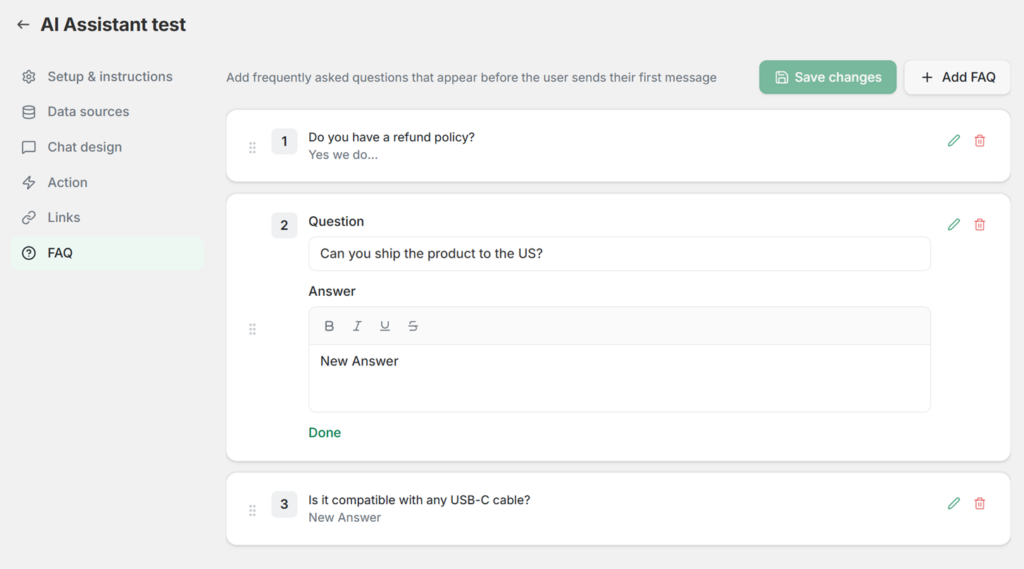
Często zadawane pytania
Zakładka FAQ pozwala tworzyć gotowe pytania, które pojawiają się, zanim użytkownik wpisze swoją pierwszą wiadomość. Pomaga to natychmiast odpowiadać na często zadawane pytania, bez konieczności generowania sztucznej inteligencji.
Kliknij „+ Dodaj FAQ”, aby utworzyć nowy wpis.
W każdym wpisie wprowadź typowe „Pytanie” (np. „Czy możecie wysłać produkt do USA?”) i sformatuj statyczną „Odpowiedź” za pomocą edytora tekstu sformatowanego (pogrubienie, kursywa, podkreślenie, przekreślenie).
Możesz zmieniać kolejność pytań, przeciągając je i upuszczając, lub używać ikon ołówka i kosza, aby je edytować lub usuwać.
Szybkie linki
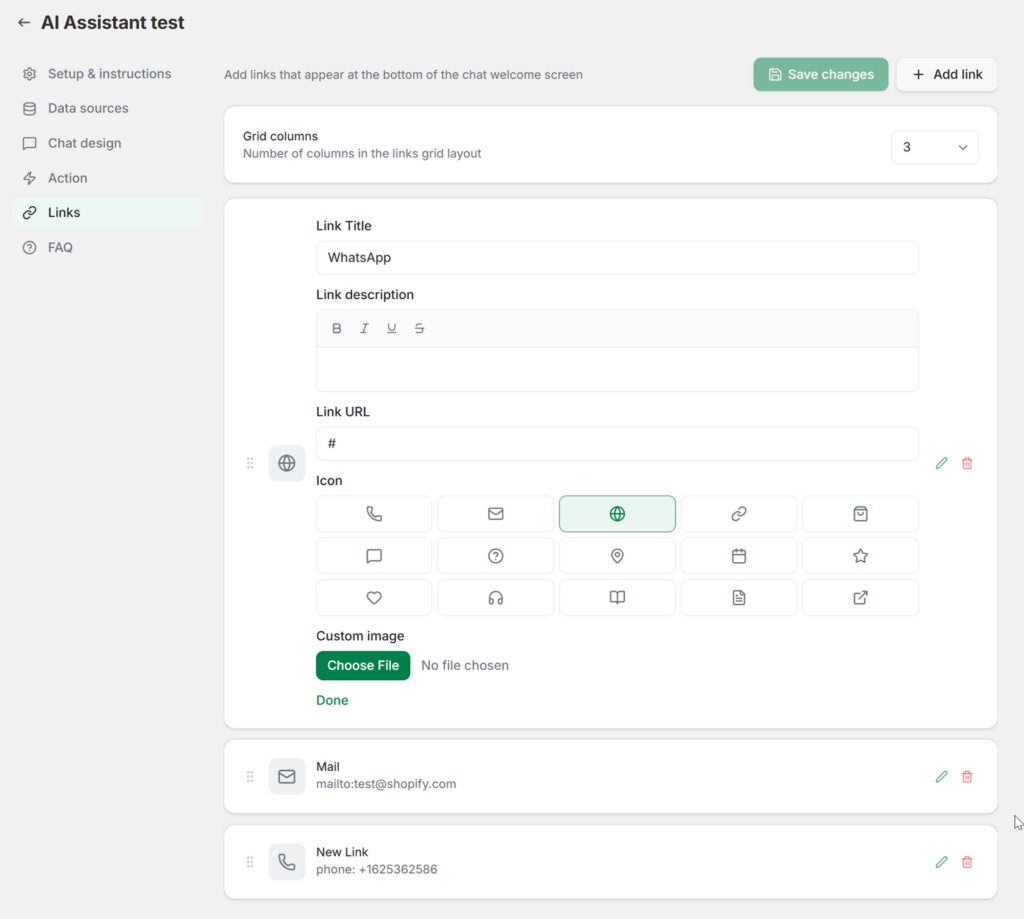
Karta Linki umożliwia dodanie przycisków bezpośredniej nawigacji u dołu ekranu powitalnego czatu. Jest to idealne rozwiązanie do kierowania użytkowników do alternatywnych kanałów pomocy technicznej lub ważnych stron sklepu.
Układ siatki: Najpierw zdefiniuj sposób wyświetlania łączy, wybierając liczbę „kolumn siatki” (np. ustawienie 3 spowoduje wyświetlanie ich w poziomym rzędzie).
Dodawanie linków: Kliknij „+ Dodaj link”, aby utworzyć nowy przycisk. Podaj „Tytuł linku” (np. „WhatsApp” lub „Poczta”) i wprowadź dokładny „Adres URL linku” (używając standardowych formatów, takich jak „mailto:” w przypadku wiadomości e-mail lub bezpośrednich numerów telefonów).
Ikony: Możesz wybrać z wbudowanej biblioteki ikon wektorowych (takich jak koperta, telefon, globus lub kalendarz), aby wizualnie przedstawić link. Możesz również skorzystać z przycisku „Wybierz plik” w sekcji „Obraz niestandardowy”, aby przesłać własną ikonę.
Chcesz sprzedawać więcej na Shopify?
Zainstaluj Liliwi w swoim sklepie Shopify i skorzystaj z bezpłatnej konfiguracji, którą wykona dla Ciebie nasz zespół.
Skorzystaj z pełnej usługi za jedyne 1$.