
Hier is de documentatie die uitlegt hoe je trainingsdata beheert en koppelt aan je assistent.
Beheer van datatraining

Het tabblad Gegevenstraining is de centrale opslagplaats waar u alle informatie verzamelt die uw AI nodig heeft om te functioneren. Deze gegevens worden op domeinniveau opgeslagen, wat betekent dat elke bron die u hier toevoegt, wordt gedeeld binnen uw hele werkruimte en door meerdere assistenten kan worden gebruikt.
Vanuit dit dashboard kunt u een uniforme lijst bekijken van al uw actieve materialen, gecategoriseerd op basis van hoe ze zijn ingevoerd:
Automatische bronnen
Dit zijn actieve integraties, zoals je Shopify-productcatalogus. Je kunt het totale aantal gesynchroniseerde items zien (bijv. 17 items), de tijdstempel van de laatste synchronisatie en een schakelaar om “Auto sync” in te schakelen, zodat de gegevens automatisch worden vernieuwd, bijvoorbeeld wanneer je een product toevoegt.
Handmatige bronnen
Dit zijn statische bestanden die u hebt geüpload, zoals een Word-document (.docx) met bedrijfsbeleid. De interface toont de uploaddatum, het bestandstype, de verwerkingsstatus (bijv. “voltooid”) en de bestandsgrootte.
U kunt door uw bestaande trainingsgegevens zoeken via de zoekbalk of de filterdropdown gebruiken om specifieke soorten inhoud te isoleren.
URL-crawling
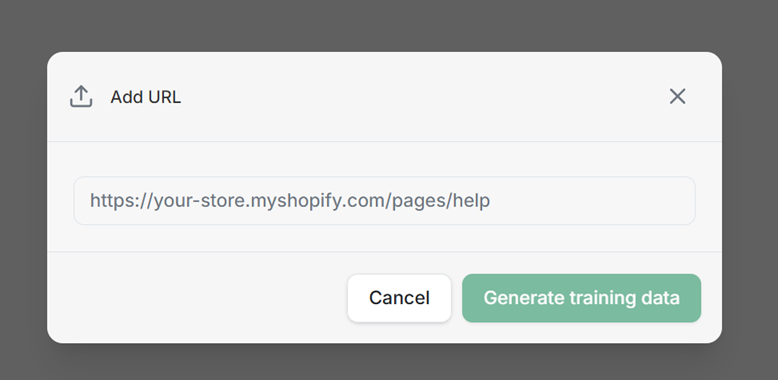
Met URL-crawling kunt u URL-doelgegevens gebruiken als data om uw assistent te trainen. De URL wordt gecrawld en omgezet in een .JSON-bestand.
Koppel de gegevens aan een assistent
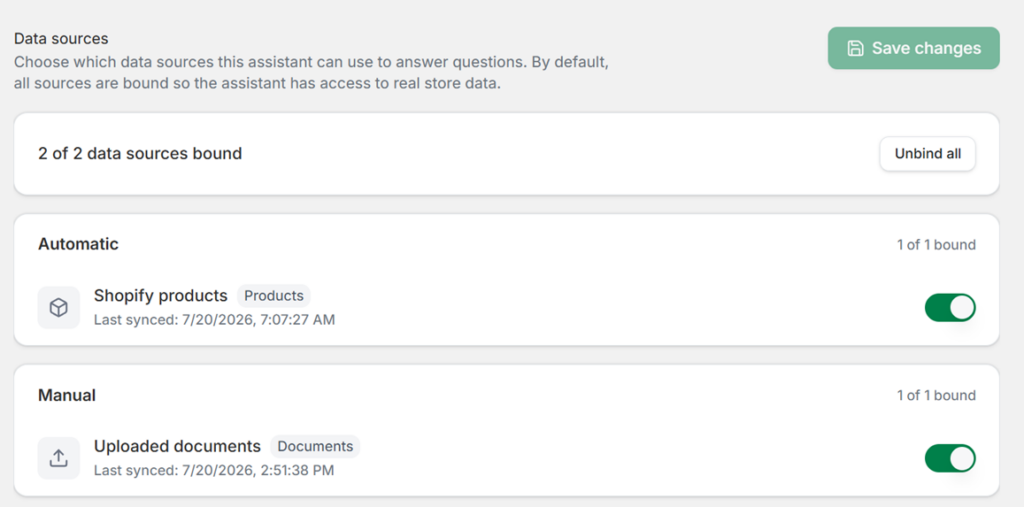
Hoewel alle gegevens centraal worden opgeslagen in het tabblad Gegevenstraining, moet je die gegevens specifiek aan een assistent koppelen zodat deze weet welke informatie hij mag raadplegen. Dit doe je binnen het menu Assistenten, onder het tabblad Gegevensbronnen.
Standaard worden, wanneer je een nieuwe assistent aanmaakt, alle beschikbare databronnen er automatisch aan gekoppeld, waardoor de AI volledige toegang krijgt tot je echte winkelgegevens.
Bedieningselementen voor gegevenskoppeling
Je kunt een samenvatting zien van hoeveel bronnen momenteel zijn gekoppeld (bijv. “2 van 2 gegevensbronnen gekoppeld”).
Selectieve toegang: De interface verdeelt de bronnen in de categorieën “Automatisch” en “Handmatig”. Je kunt de individuele schakelaars naast elke bron (zoals “Shopify-producten” of “Geüploade documenten”) gebruiken om toegang in of uit te schakelen.
Bulkacties: Als je een assistent volledig wilt beperken of helemaal opnieuw wilt beginnen, kun je de knop “Alles ontkoppelen” gebruiken om de verbinding met alle gegevensbronnen onmiddellijk te verbreken.
Klaar om meer te verkopen op Shopify?
Installeer Liliwi in je Shopify-winkel en krijg gratis installatie van ons team.
Gebruik de volledige service voor slechts $1.