
Berikut adalah dokumentasi yang menjelaskan cara mengelola dan mengikat data pelatihan ke asisten Anda.
Manajemen pelatihan data

Tab Pelatihan Data adalah tempat penyimpanan utama tempat Anda mengumpulkan semua informasi yang dibutuhkan AI Anda untuk berfungsi. Data ini disimpan di tingkat domain, artinya setiap sumber yang Anda tambahkan di sini akan dibagikan di seluruh ruang kerja Anda dan dapat digunakan oleh beberapa asisten.
Dari dasbor ini, Anda dapat melihat daftar terpadu dari semua materi aktif Anda, yang dikategorikan berdasarkan cara materi tersebut diunggah:
Sumber otomatis
Ini adalah integrasi aktif, seperti katalog produk Shopify Anda. Anda dapat melihat jumlah total item yang disinkronkan (misalnya, 17 item), stempel waktu sinkronisasi terakhir, dan tombol untuk mengaktifkan "Sinkronisasi otomatis" sehingga data diperbarui secara otomatis, misalnya, saat Anda menambahkan produk.
Sumber manual
Ini adalah file statis yang telah Anda unggah, seperti dokumen Word (.docx) yang berisi kebijakan perusahaan. Antarmuka menampilkan tanggal unggah, jenis file, status pemrosesan (misalnya, "selesai"), dan ukuran file.
Anda dapat mencari melalui data pelatihan yang ada menggunakan bilah pencarian atau menggunakan menu tarik-turun filter untuk mengisolasi jenis konten tertentu.
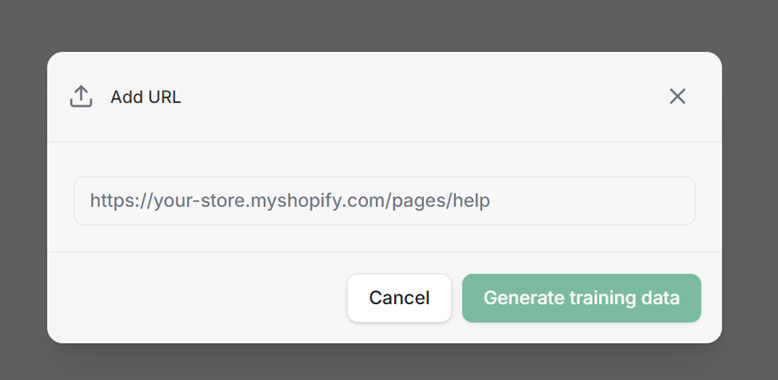
Pengintaian URL
Pengindeksan URL memungkinkan Anda menggunakan data target URL sebagai data untuk melatih asisten Anda. URL diindeks dan diubah menjadi file .JSON.
Hubungkan data ke asisten
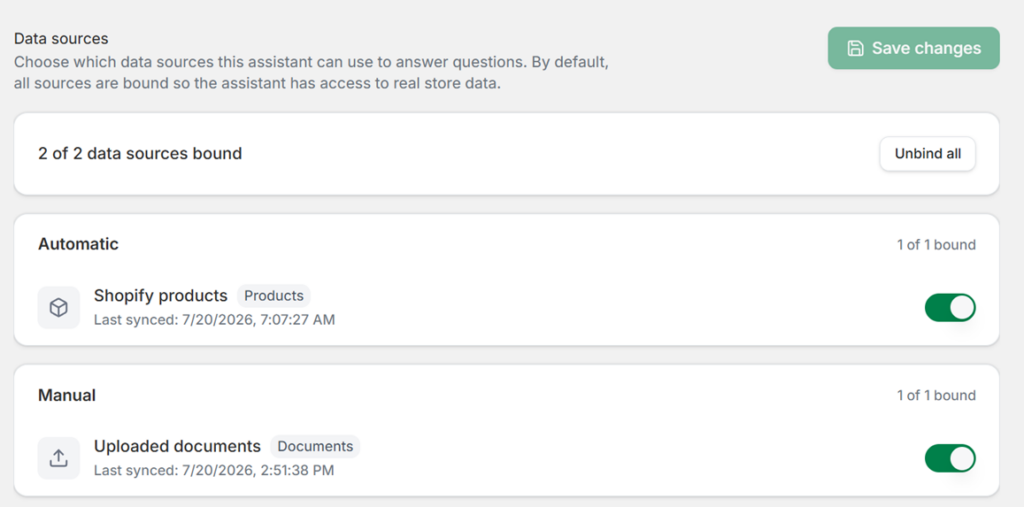
Meskipun semua data disimpan secara terpusat di tab Pelatihan data, Anda harus secara khusus menautkan data tersebut ke asisten agar asisten tersebut mengetahui informasi apa yang diizinkan untuk dirujuk. Anda melakukan ini di dalam menu Asisten, di bawah tab Sumber data.
Secara default, saat Anda membuat asisten baru, semua sumber data yang tersedia secara otomatis terikat padanya, memberikan AI akses penuh ke data toko Anda yang sebenarnya.
Kontrol penghubungan data
Anda dapat melihat ringkasan berapa banyak sumber yang saat ini terhubung (misalnya, "2 dari 2 sumber data terhubung").
Akses selektif: Antarmuka memisahkan sumber ke dalam kategori “Otomatis” dan “Manual”. Anda dapat menggunakan sakelar pengaktifan/penonaktifan individual di samping setiap sumber (seperti “Produk Shopify” atau “Dokumen yang diunggah”) untuk mengaktifkan atau menonaktifkan akses.
Tindakan massal: Jika Anda ingin membatasi asisten sepenuhnya atau memulai dari awal, Anda dapat menggunakan tombol "Lepaskan semua" untuk langsung memutuskan koneksinya ke semua sumber data.
Siap untuk meningkatkan penjualan di Shopify?
Instal Liliwi di toko Shopify Anda dan dapatkan pengaturan gratis dari tim kami.
Dapatkan layanan lengkap hanya dengan harga $1.