
Konfigurasi desain asisten
Tab desain Obrolan memungkinkan Anda untuk sepenuhnya menyesuaikan tampilan visual widget obrolan untuk memastikan integrasi yang sempurna dengan branding toko Anda.
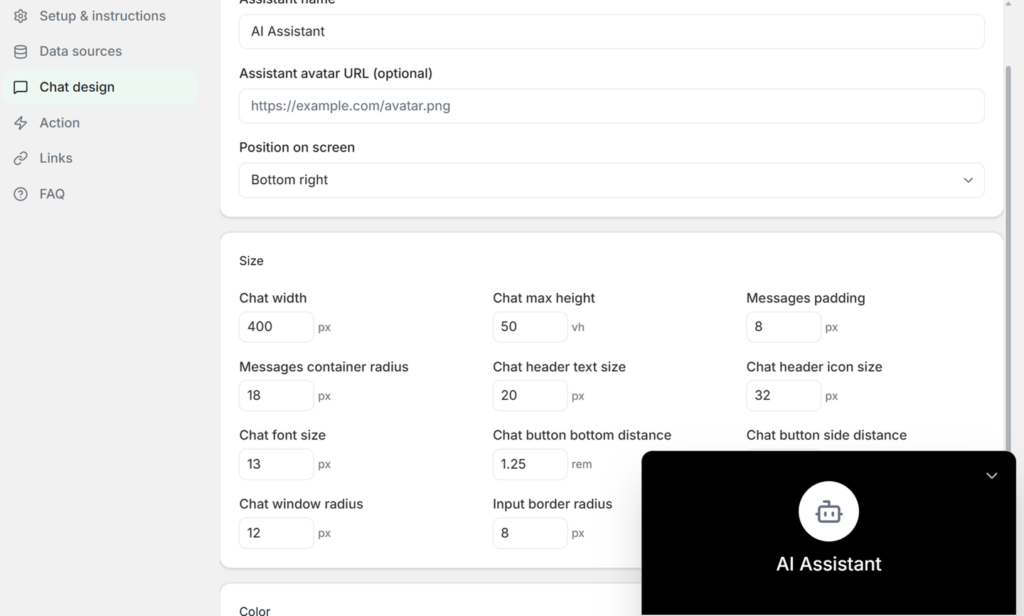
Identitas dan Pemosisian Dasar
Identitas: Anda dapat menentukan “Nama Asisten” (misalnya, “Asisten AI”) yang muncul di header, dan secara opsional memberikan “URL avatar Asisten” untuk menampilkan logo atau gambar khusus di samping nama tersebut.
Penempatan: Gunakan menu tarik-turun “Posisi di layar” untuk memilih di mana widget akan ditempatkan di toko online Anda (biasanya kanan bawah).
Tata Letak dan Dimensi
Anda memiliki kendali penuh atas ukuran dan bentuk fisik antarmuka obrolan menggunakan satuan piksel (px), tinggi tampilan (vh), atau rem:
Sesuaikan lebar obrolan secara keseluruhan (misalnya, 400px) dan tinggi maksimum obrolan (misalnya, 50px).
Sesuaikan jarak dengan “Padding pesan” dan atur kelengkungan antarmuka menggunakan kontrol radius seperti “Radius wadah pesan” (18px) dan “Radius jendela obrolan” (12px).
Kontrol ukuran tipografi dengan pengaturan untuk “Ukuran font obrolan,” “Ukuran teks header obrolan,” dan “Ukuran ikon header obrolan”.
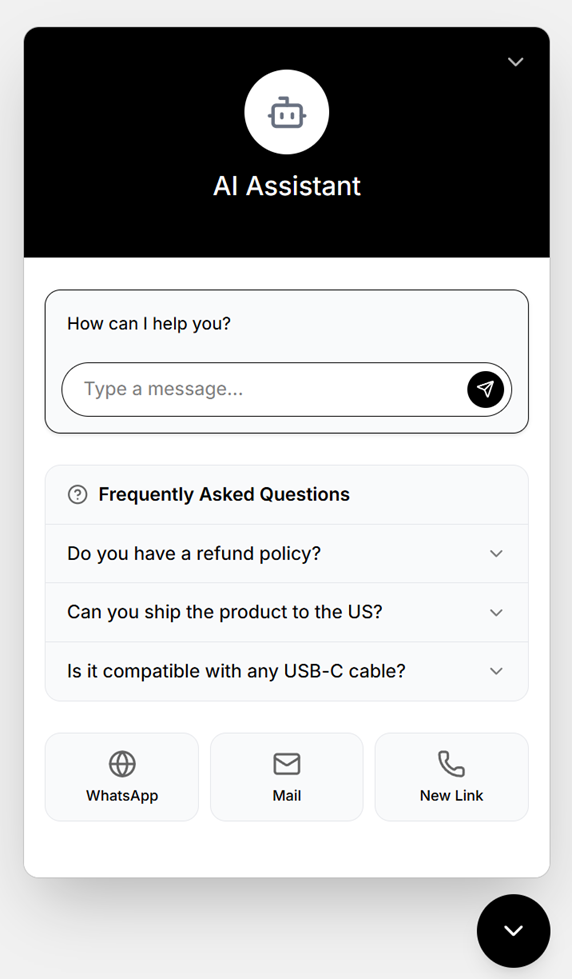
Tema Warna
Antarmuka ini menyediakan pemilih kode heksadesimal yang ekstensif untuk memodifikasi setiap elemen jendela obrolan.
Latar Belakang: Sesuaikan “Latar belakang obrolan” utama (#FFFFFF), “Latar belakang pesan pelanggan,” dan “Latar belakang pesan asisten” (#000000). Anda juga dapat mewarnai bagian-bagian tertentu seperti “Latar belakang area teks Selamat Datang” atau “Warna latar belakang FAQ” (#F9FAFB).
Batas: Tentukan garis luar yang halus untuk kolom pesan, kotak FAQ, dan tautan untuk menciptakan tampilan yang serasi.
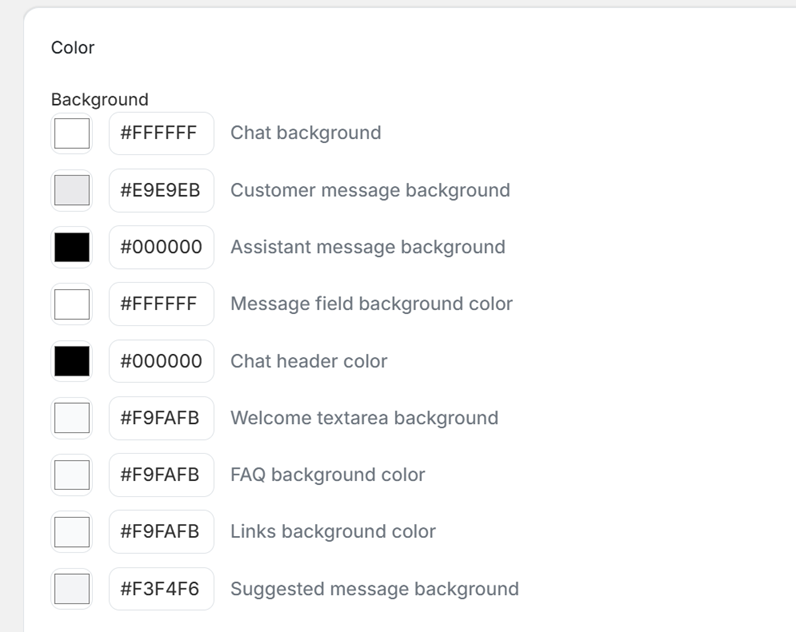
Pertanyaan yang sering diajukan
Tab FAQ memungkinkan Anda membuat pertanyaan yang sudah ditulis sebelumnya yang akan muncul bahkan sebelum pengguna mengetik pesan pertama mereka. Ini membantu menyelesaikan pertanyaan umum secara instan tanpa memerlukan pembuatan oleh AI.
Klik “+ Tambah FAQ” untuk membuat entri baru.
Untuk setiap entri, masukkan “Pertanyaan” umum (misalnya, “Bisakah Anda mengirimkan produk ke AS?”) dan format “Jawaban” statis menggunakan editor teks kaya (tebal, miring, garis bawah, coretan).
Anda dapat menyeret dan melepas untuk mengubah urutan pertanyaan atau menggunakan ikon pensil dan tempat sampah untuk mengedit atau menghapusnya.
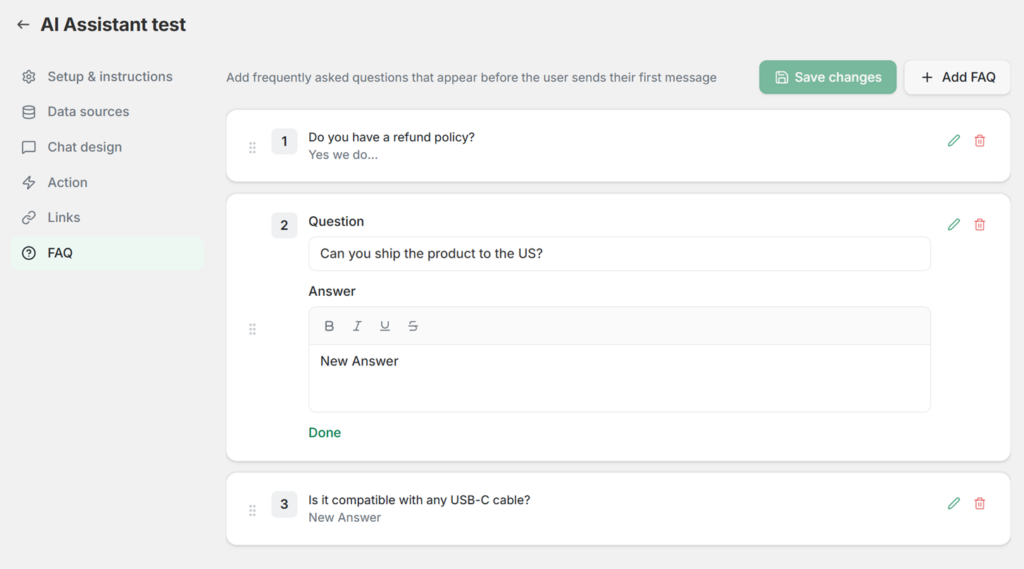
Tautan cepat
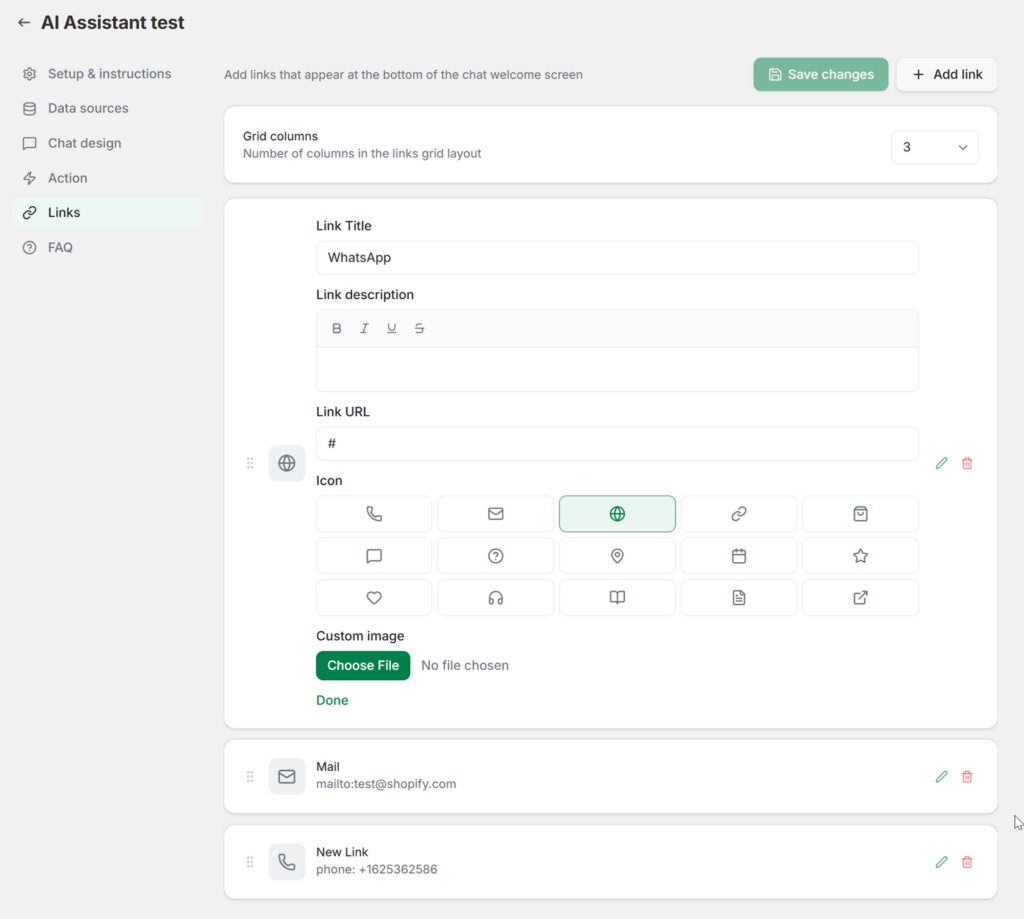
Tab Tautan memungkinkan Anda menambahkan tombol navigasi langsung ke bagian bawah layar selamat datang obrolan. Ini ideal untuk mengarahkan pengguna ke saluran dukungan alternatif atau halaman toko yang penting.
Tata Letak Grid: Pertama, tentukan bagaimana tautan ditampilkan dengan memilih jumlah "Kolom Grid" (misalnya, mengaturnya ke 3 akan menampilkannya dalam baris horizontal).
Menambahkan Tautan: Klik “+ Tambah tautan” untuk membuat tombol baru. Berikan “Judul Tautan” (seperti “WhatsApp” atau “Email”) dan masukkan “URL Tautan” yang tepat (menggunakan format standar seperti mailto: untuk email atau nomor telepon langsung).
Ikon: Anda dapat memilih dari pustaka ikon vektor bawaan (seperti amplop, telepon, globe, atau kalender) untuk menampilkan tautan secara visual. Atau, Anda dapat menggunakan tombol "Pilih File" di bawah "Gambar kustom" untuk mengunggah ikon Anda sendiri.
Siap untuk meningkatkan penjualan di Shopify?
Instal Liliwi di toko Shopify Anda dan dapatkan pengaturan gratis dari tim kami.
Dapatkan layanan lengkap hanya dengan harga $1.