
Cấu hình thiết kế trợ lý
Tab Thiết kế trò chuyện cho phép bạn tùy chỉnh hoàn toàn giao diện trực quan của tiện ích trò chuyện để đảm bảo nó tích hợp liền mạch với thương hiệu của cửa hàng bạn.
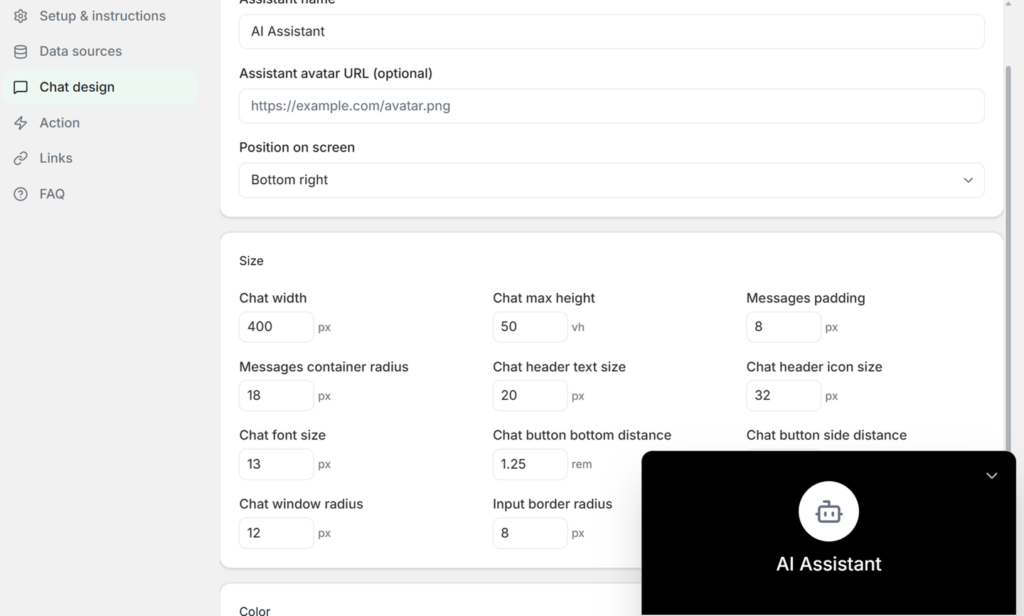
Nhận diện và định vị cơ bản
Nhận dạng: Bạn có thể xác định “Tên trợ lý” (ví dụ: “Trợ lý AI”) hiển thị trong phần tiêu đề, và tùy chọn cung cấp “URL hình đại diện trợ lý” để hiển thị logo hoặc hình ảnh tùy chỉnh bên cạnh tên.
Định vị: Sử dụng menu thả xuống “Vị trí trên màn hình” để chọn vị trí đặt tiện ích trên cửa hàng trực tuyến của bạn (thường là góc dưới bên phải).
Bố cục và kích thước
Bạn có thể kiểm soát chính xác kích thước và hình dạng vật lý của giao diện trò chuyện bằng cách sử dụng đơn vị pixel (px), chiều cao khung nhìn (vh) hoặc rem:
Điều chỉnh “Chiều rộng khung chat” tổng thể (ví dụ: 400px) và “Chiều cao tối đa khung chat” (ví dụ: 50vh).
Tinh chỉnh khoảng cách bằng "Messages padding" và điều chỉnh độ cong của giao diện bằng các điều khiển bán kính như "Messages container radius" (18px) và "Chat window radius" (12px).
Tùy chỉnh kích thước phông chữ bằng các thiết lập cho “Kích thước phông chữ trò chuyện”, “Kích thước văn bản tiêu đề trò chuyện” và “Kích thước biểu tượng tiêu đề trò chuyện”.
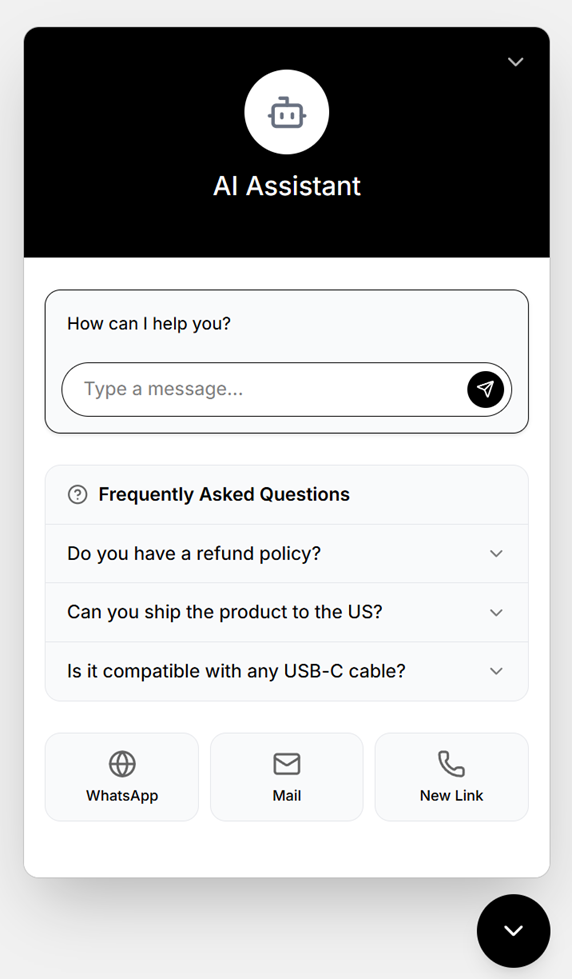
Phối màu theo chủ đề
Giao diện cung cấp nhiều công cụ chọn mã hex để chỉnh sửa mọi thành phần của cửa sổ trò chuyện.
Hình nền: Tùy chỉnh hình nền chính của "Trò chuyện" (#FFFFFF), "Hình nền tin nhắn khách hàng" và "Hình nền tin nhắn trợ lý" (#000000). Bạn cũng có thể tô màu các phần cụ thể như "Hình nền vùng văn bản Chào mừng" hoặc "Màu nền Câu hỏi thường gặp" (#F9FAFB).
Đường viền: Xác định các đường viền tinh tế cho trường tin nhắn, hộp câu hỏi thường gặp và liên kết để tạo ra một giao diện nhất quán.
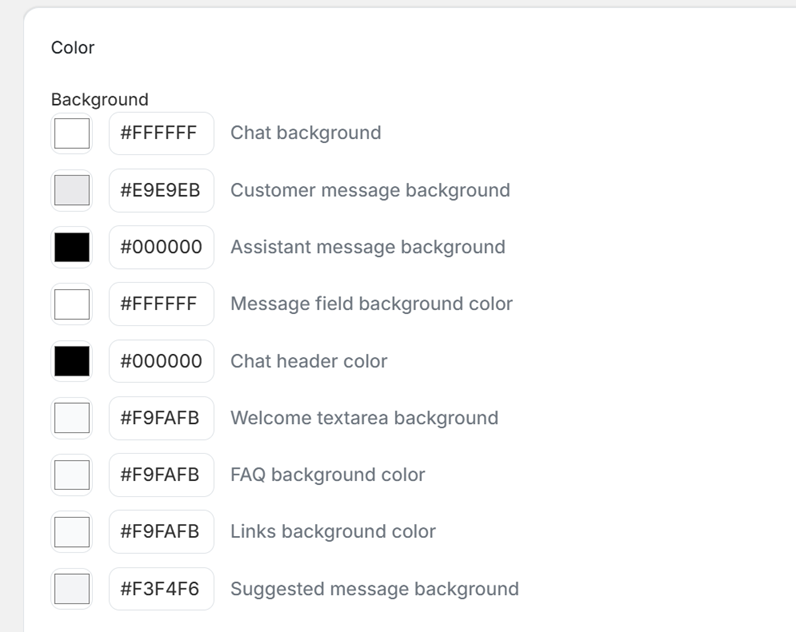
Câu hỏi thường gặp
Tab Câu hỏi thường gặp cho phép bạn tạo các câu hỏi được soạn sẵn, hiển thị trước khi người dùng nhập tin nhắn đầu tiên. Điều này giúp giải quyết các thắc mắc thường gặp ngay lập tức mà không cần đến sự hỗ trợ của trí tuệ nhân tạo.
Nhấp vào “+ Thêm Câu hỏi thường gặp” để tạo mục mới.
Với mỗi mục nhập, hãy nhập "Câu hỏi" chung (ví dụ: "Bạn có thể vận chuyển sản phẩm đến Hoa Kỳ không?") và định dạng "Câu trả lời" cố định bằng trình soạn thảo văn bản đa dạng (in đậm, in nghiêng, gạch chân, gạch ngang).
Bạn có thể kéo và thả để sắp xếp lại thứ tự các câu hỏi hoặc sử dụng biểu tượng bút chì và thùng rác để chỉnh sửa hoặc xóa chúng.
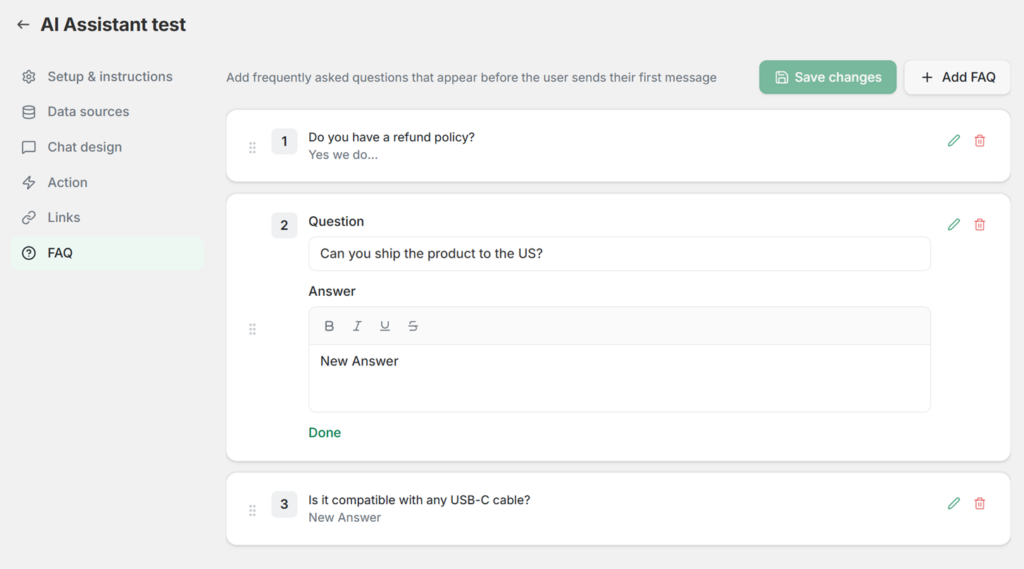
Liên kết nhanh
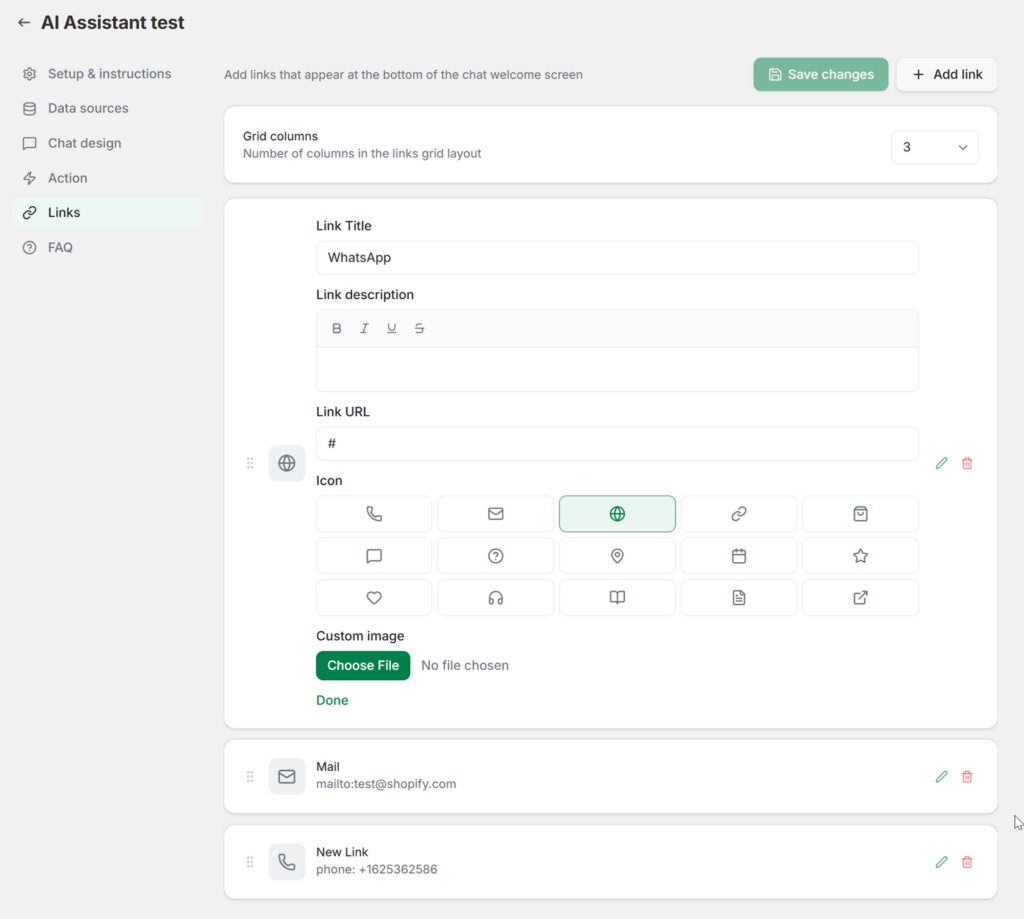
Tab Liên kết cho phép bạn thêm các nút điều hướng trực tiếp vào cuối màn hình chào mừng trò chuyện. Điều này rất lý tưởng để chuyển hướng người dùng đến các kênh hỗ trợ khác hoặc các trang quan trọng của cửa hàng.
Bố cục dạng lưới: Trước tiên, hãy xác định cách hiển thị các liên kết bằng cách chọn số lượng "cột lưới" (ví dụ: đặt thành 3 sẽ hiển thị chúng theo hàng ngang).
Thêm liên kết: Nhấp vào “+ Thêm liên kết” để tạo nút mới. Cung cấp “Tiêu đề liên kết” (ví dụ: “WhatsApp” hoặc “Mail”) và nhập chính xác “URL liên kết” (sử dụng các định dạng chuẩn như mailto: cho email hoặc số điện thoại trực tiếp).
Biểu tượng: Bạn có thể chọn từ thư viện biểu tượng vector có sẵn (như phong bì, điện thoại, quả địa cầu hoặc lịch) để thể hiện liên kết một cách trực quan. Ngoài ra, bạn có thể sử dụng nút “Chọn tệp” bên dưới “Hình ảnh tùy chỉnh” để tải lên biểu tượng của riêng mình.
Bạn đã sẵn sàng bán được nhiều hàng hơn trên Shopify chưa?
Cài đặt Liliwi trên cửa hàng Shopify của bạn và nhận hỗ trợ thiết lập miễn phí từ đội ngũ của chúng tôi.
Tận hưởng trọn bộ dịch vụ chỉ với giá thấp nhất là 1 đô la.