
Đây là tài liệu giải thích cách quản lý và liên kết dữ liệu huấn luyện với trợ lý của bạn.
Quản lý dữ liệu huấn luyện

Tab Huấn luyện dữ liệu là kho lưu trữ trung tâm nơi bạn thu thập tất cả thông tin mà AI của bạn cần để hoạt động. Dữ liệu này được lưu trữ ở cấp miền, nghĩa là bất kỳ nguồn nào bạn thêm vào đây đều được chia sẻ trên toàn bộ không gian làm việc của bạn và có thể được sử dụng bởi nhiều trợ lý.
Từ bảng điều khiển này, bạn có thể xem danh sách hợp nhất tất cả các tài liệu đang hoạt động của mình, được phân loại theo cách chúng được đưa vào:
Nguồn tự động
Đây là các tích hợp đang hoạt động, chẳng hạn như danh mục sản phẩm Shopify của bạn. Bạn có thể thấy tổng số mục đã đồng bộ (ví dụ: 17 mục), dấu thời gian đồng bộ lần cuối và nút bật/tắt để bật “Tự động đồng bộ” để dữ liệu tự động làm mới, ví dụ: khi bạn thêm một sản phẩm.
Nguồn thủ công
Đây là những tệp tĩnh bạn đã tải lên, chẳng hạn như tài liệu Word (.docx) chứa các chính sách của công ty. Giao diện hiển thị ngày tải lên, loại tệp, trạng thái xử lý (ví dụ: “đã hoàn thành”) và kích thước tệp.
Bạn có thể tìm kiếm trong dữ liệu huấn luyện hiện có bằng thanh tìm kiếm hoặc sử dụng menu lọc để tách riêng các loại nội dung cụ thể.
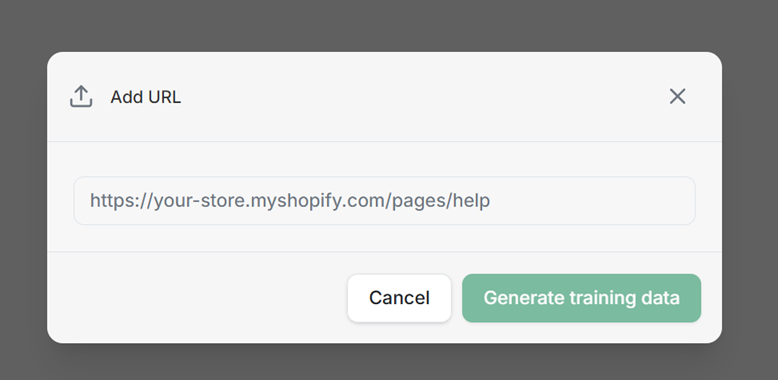
Thu thập dữ liệu từ URL
Tính năng thu thập dữ liệu từ URL cho phép bạn sử dụng dữ liệu mục tiêu URL làm dữ liệu để huấn luyện trợ lý của mình. URL được thu thập và chuyển đổi thành tệp .JSON.
Liên kết dữ liệu với một trợ lý
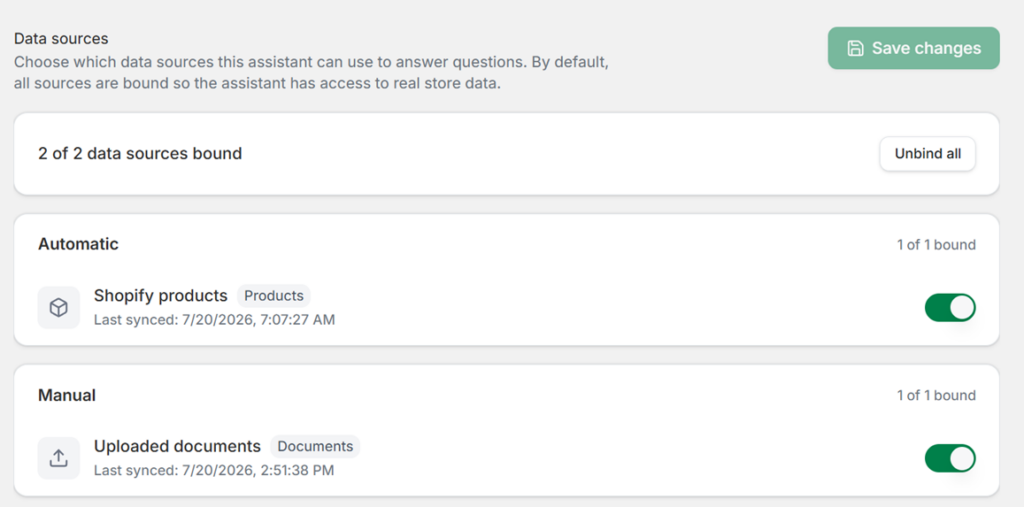
Mặc dù tất cả dữ liệu được lưu trữ tập trung trong tab Huấn luyện dữ liệu, bạn phải liên kết cụ thể dữ liệu đó với một trợ lý để nó biết thông tin nào nó được phép tham chiếu. Bạn thực hiện điều này trong menu Trợ lý, dưới tab Nguồn dữ liệu.
Theo mặc định, khi bạn tạo một trợ lý mới, tất cả các nguồn dữ liệu khả dụng sẽ tự động được liên kết với nó, cho phép AI truy cập đầy đủ vào dữ liệu thực tế của cửa hàng bạn.
Kiểm soát liên kết dữ liệu
Bạn có thể xem tóm tắt có bao nhiêu nguồn hiện đang được liên kết (ví dụ: “2 trong 2 nguồn dữ liệu đã được liên kết”).
Quyền truy cập chọn lọc: Giao diện chia các nguồn thành hai loại “Tự động” và “Thủ công”. Bạn có thể sử dụng các công tắc bật/tắt riêng lẻ bên cạnh mỗi nguồn (như “Sản phẩm Shopify” hoặc “Tài liệu đã tải lên”) để bật hoặc tắt quyền truy cập.
Hành động hàng loạt: Nếu bạn muốn hạn chế hoàn toàn một trợ lý hoặc bắt đầu lại từ đầu, bạn có thể sử dụng nút “Hủy liên kết tất cả” để ngay lập tức cắt đứt kết nối của nó với tất cả các nguồn dữ liệu.
Sẵn sàng bán nhiều hơn trên Shopify?
Cài đặt Liliwi trên cửa hàng Shopify của bạn và nhận thiết lập miễn phí từ đội ngũ của chúng tôi.
Sử dụng toàn bộ dịch vụ với giá chỉ từ $1.