
トレーニングデータを管理し、アシスタントに紐付ける方法を説明したドキュメントはこちらです。.
データトレーニング管理

データトレーニングタブは、AIが機能するために必要なすべての情報を収集する中心的なリポジトリです。このデータはドメインレベルで保存されるため、ここに追加したデータソースはワークスペース全体で共有され、複数のアシスタントで使用できます。.
このダッシュボードから、すべてのアクティブなマテリアルを、取り込み方法別に分類した統合リストを表示できます。
自動ソース
これらは、Shopifyの商品カタログなど、アクティブな連携機能です。同期されたアイテムの総数(例:17アイテム)、最終同期のタイムスタンプ、および「自動同期」を有効にするための切り替えボタンが表示されます。自動同期を有効にすると、たとえば商品を追加したときにデータが自動的に更新されます。.
マニュアル資料
これらは、会社の方針を記載したWord文書(.docx)など、アップロードした静的ファイルです。インターフェースには、アップロード日時、ファイルの種類、処理状況(例:「完了」)、およびファイルサイズが表示されます。.
検索バーを使用して既存のトレーニングデータを検索したり、フィルタリングドロップダウンを使用して特定の種類のコンテンツを絞り込むことができます。.
URLクローリング
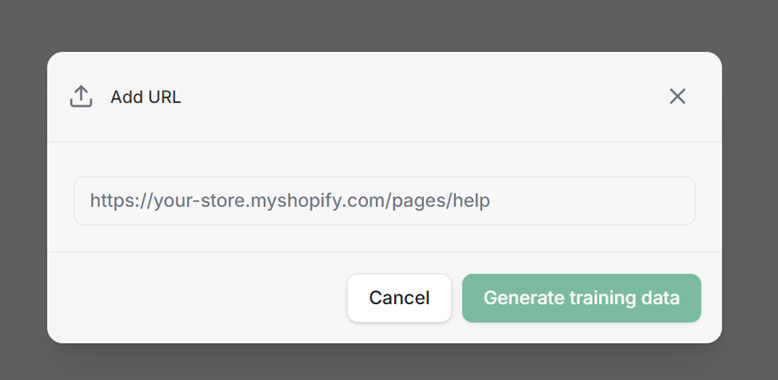
URLクローリング機能を使用すると、URLターゲットデータをアシスタントのトレーニングデータとして利用できます。URLはクロールされ、.JSONファイルに変換されます。.
データをアシスタントにリンクする
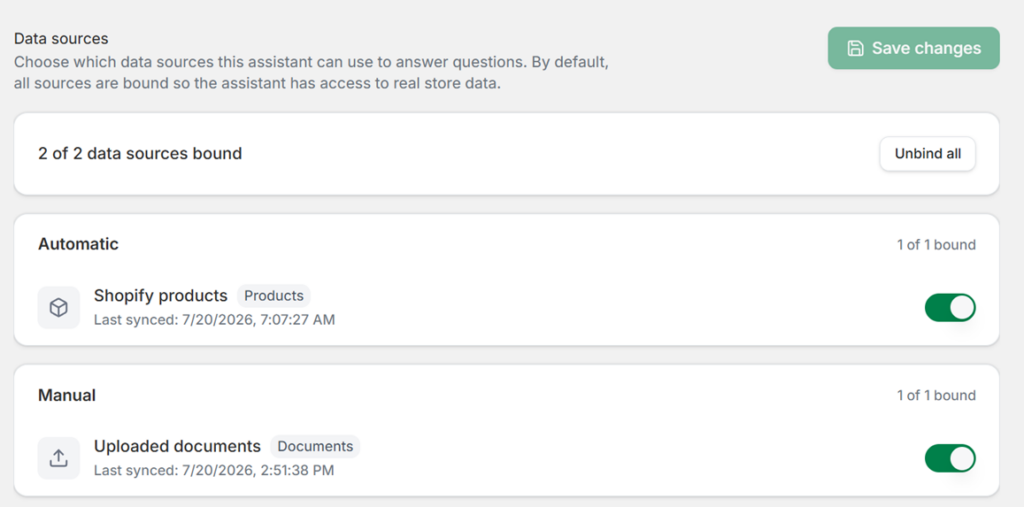
すべてのデータは「データトレーニング」タブに一元的に保存されますが、アシスタントが参照できる情報を認識できるように、そのデータをアシスタントに明示的にリンクする必要があります。これは、「アシスタント」メニューの「データソース」タブで行います。
デフォルトでは、新しいアシスタントを作成すると、利用可能なすべてのデータソースが自動的にそのアシスタントに紐付けられ、AIが実際の店舗データに完全にアクセスできるようになります。.
データリンク制御
現在リンクされているデータソースの数の概要を確認できます(例:「2つのデータソースのうち2つがバインドされました」)。.
選択的アクセス: インターフェースでは、ソースが「自動」と「手動」のカテゴリに分類されます。各ソース(「Shopify商品」や「アップロードされたドキュメント」など)の横にある個別のトグルスイッチを使用して、アクセスをオンまたはオフに切り替えることができます。
一括操作: アシスタントを完全に制限したり、最初からやり直したりする場合は、「すべてバインド解除」ボタンを使用して、すべてのデータソースとの接続を即座に切断できます。
Shopifyでさらに売上を伸ばしたいですか?
ShopifyストアにLiliwiをインストールすれば、弊社チームによる無料セットアップサービスをご利用いただけます。.
フルサービスをわずか1ドルからご利用いただけます。.