
Shopifyアプリを入手
まず、Shopifyの管理画面にログインしてください。Shopifyアプリストアに移動し、「Liliwi」を検索します。アプリ一覧ページが表示されたら、「インストール」ボタンをクリックします。.
インストールウィザード
「インストール」をクリックすると、Shopifyの管理画面に戻り、認証画面が表示されます。ここで、ShopifyはLiliwiが正しく機能するために必要な特定のアクセス権限(注文や顧客の読み取り、スクリプトタグの管理など)について説明します。LiliwiはShopifyによるインストール管理を使用しているため、この手順は非常に安全です。Shopifyは複雑なAPIキーを公開することなくアクセストークンを安全にプロビジョニングするため、画面のちらつきやブラウザのリダイレクトが複数回発生することなく、インストールが迅速に行われます。「アプリをインストール」をクリックして、これらの権限を承認してください。.
ダッシュボードとプランの概要
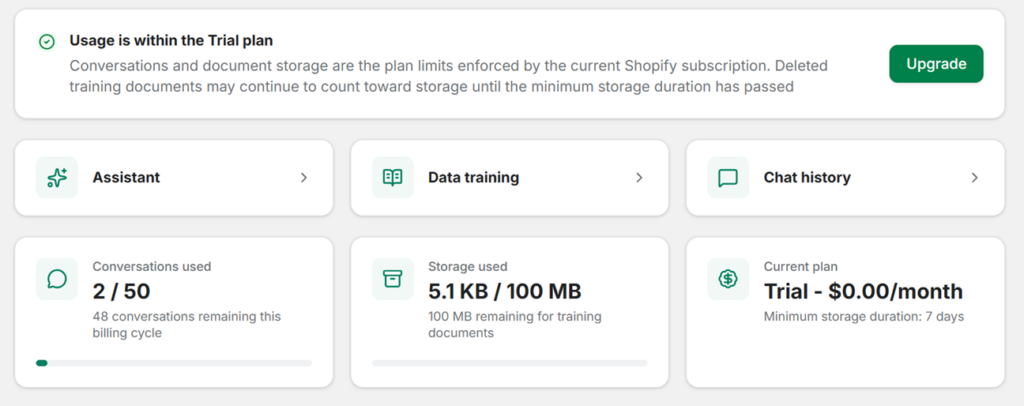
メインダッシュボードは、アプリのパフォーマンスと現在のサブスクリプション制限を監視するための中心的なハブとして機能します。アカウントの状態がすぐに表示され、プランと価格を確認できます。.
この画面から、アプリの主要機能に素早くアクセスできます。
- アシスタント:ボットのトーン、ルール、および視覚的なインターフェースをカスタマイズします。.
- データ学習:ドキュメントをアップロードするか、Shopifyカタログを同期してAIに学習させます。.
- チャット履歴:過去の顧客とのやり取りとボットのロジックを確認します。.
ダッシュボードは、主に2つの指標を明確に追跡します。
使用済み会話数:現在のサイクルでの使用状況です。この場合、50回の会話のうち2回が使用済みで、請求サイクルには48回が残っています。.
使用ストレージ容量:AIの学習データによって消費されるデータを監視します。スナップショットには、トライアル期間の上限である100MBのうち、5.1KBが使用されていることが示されています。注記には、最低7日間の保存期間が必要であることが強調されています。.
詳細な使用状況と割り当て量の追跡
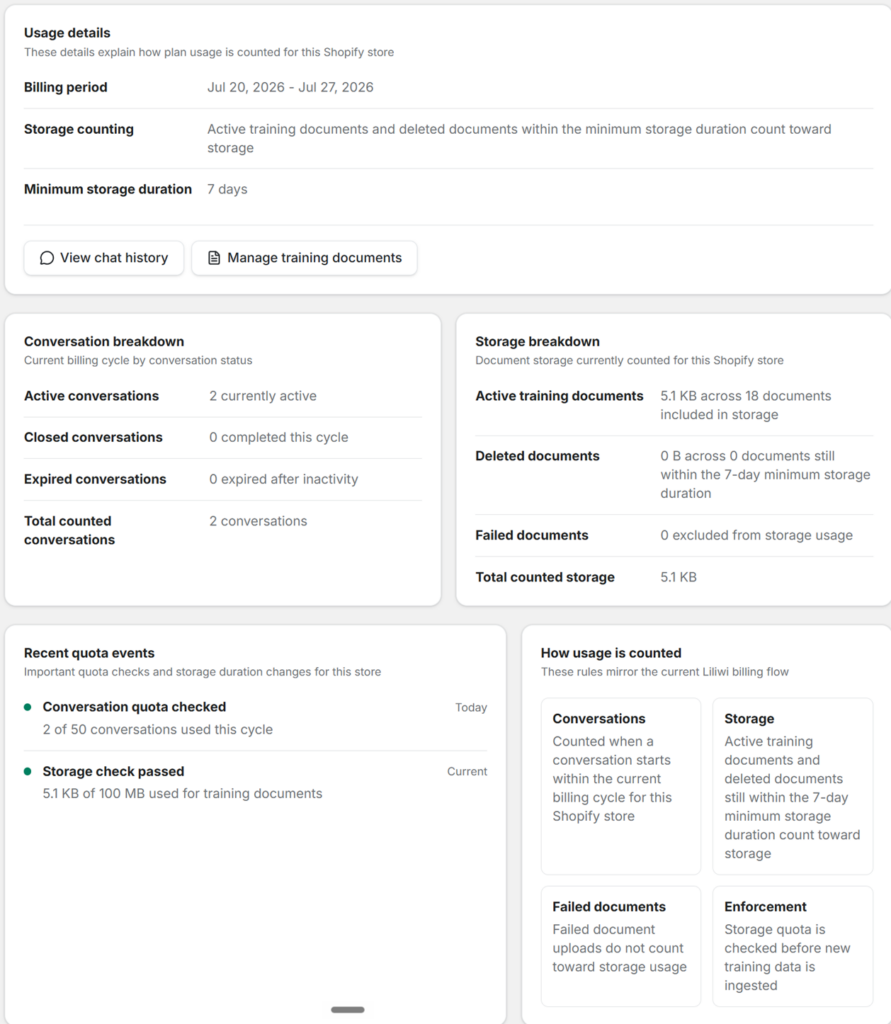
メインの概要の下には、Shopifyストアがどのようにリソースを消費しているかを詳細に分析したダッシュボードが表示され、制限を効果的に管理するのに役立ちます。.
使用方法の詳細と内訳
ダッシュボードには現在の請求期間が表示され、有効なトレーニング文書が両方ともあることが説明されています。.
会話の内訳: 使用状況をアクティブな会話、終了した会話、期限切れの会話に分類し、制限にカウントされる合計を確認します。
ストレージの内訳: アクティブなドキュメント、削除済みで有効期限切れ待ちのドキュメント、およびアップロードに失敗したドキュメント(これらは割り当て量にはカウントされません)におけるデータ使用量の詳細を表示します。
イベントとシステムルール:
最近のクォータイベントログには、バックグラウンドチェックのリアルタイム監査証跡が表示され、最近の会話とストレージのチェックが正常に完了したことを確認できます。さらに、「使用状況のカウント方法」パネルには、システムのルールが分かりやすく説明されています。
会話は、チャットが開始された瞬間からカウントされます。.
新しいトレーニングデータを取り込む前に、ストレージのチェックと設定が行われます。.
Shopifyでさらに売上を伸ばしたいですか?
ShopifyストアにLiliwiをインストールすれば、弊社チームによる無料セットアップサービスをご利用いただけます。.
フルサービスをわずか1ドルからご利用いただけます。.