适用于 Shopify 商店的原生应用。.
即将推出!
原生 WooCommerce 插件。.
售前问题可在我们的论坛上咨询。
指南、API 文档和参考资料
如有任何技术问题,请发送电子邮件给我们。
请求 Liliwi 免费安装和设置
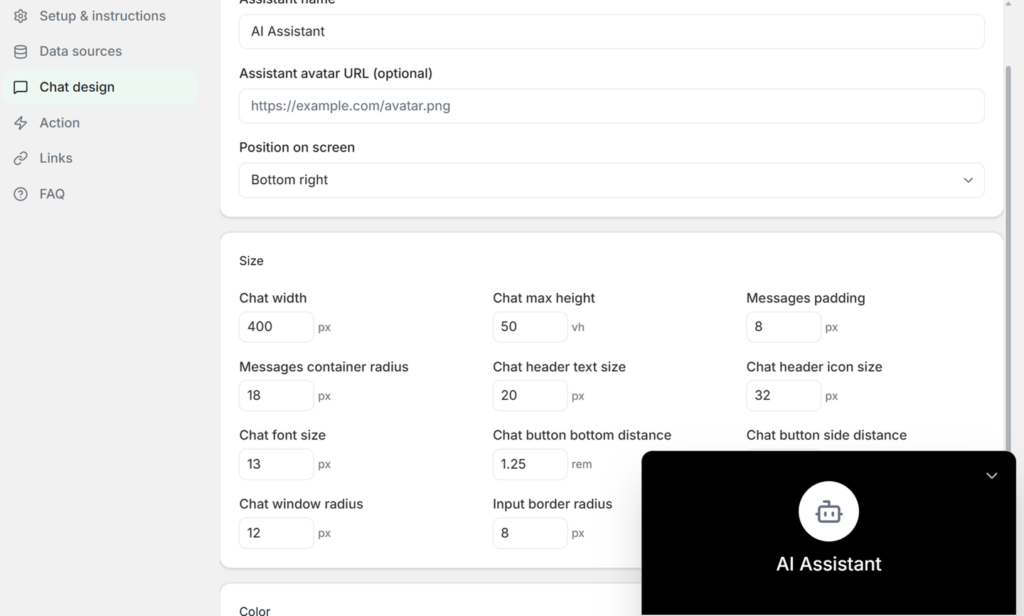
聊天 设计选项 卡允许您完全自定义聊天小部件的视觉外观,以确保它与您商店的品牌无缝集成。
身份: 您可以定义显示在标题中的“助手名称”(例如,“AI 助手”),还可以选择提供“助手头像 URL”,以便在名称旁边显示自定义徽标或图像。
定位: 使用“屏幕上的位置”下拉菜单选择小部件在您的店铺页面上的停靠位置(通常为右下角)。
您可以使用像素 (px)、视口高度 (vh) 或 rem 单位精确控制聊天界面的物理尺寸和形状:
调整整体“聊天宽度”(例如,400px)和“聊天最大高度”(例如,50vh)。.
使用“消息内边距”微调间距,并使用“消息容器半径”(18px)和“聊天窗口半径”(12px)等半径控件调整界面曲率。.
通过“聊天字体大小”、“聊天标题文本大小”和“聊天标题图标大小”的设置来控制字体大小。.
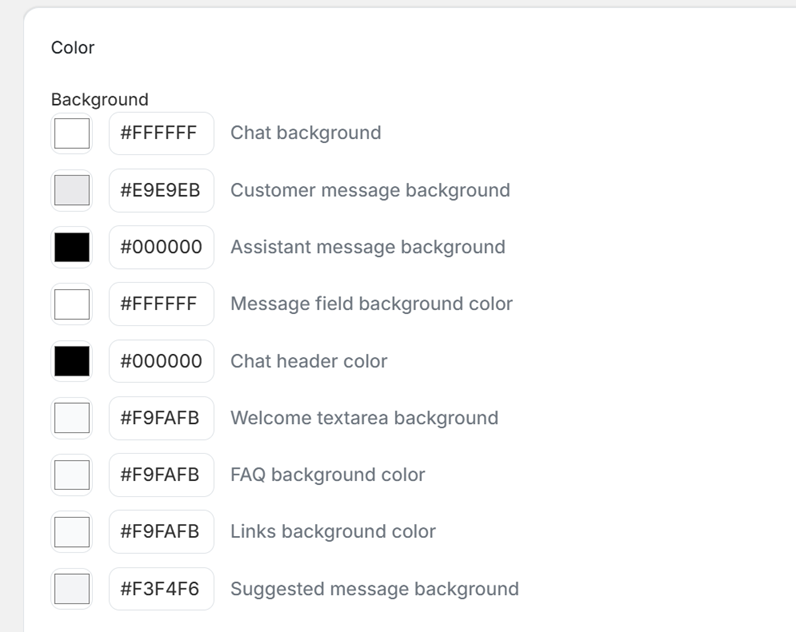
该界面提供了丰富的十六进制代码选择器,可以修改聊天窗口的每一个元素。.
背景: 自定义主“聊天背景”(#FFFFFF)、“客户消息背景”和“助手消息背景”(#000000)。您还可以为特定部分着色,例如“欢迎文本区域背景”或“常见问题解答背景颜色”(#F9FAFB)。
边框: 定义消息字段、常见问题解答框和链接的细微轮廓,以创造统一的外观。
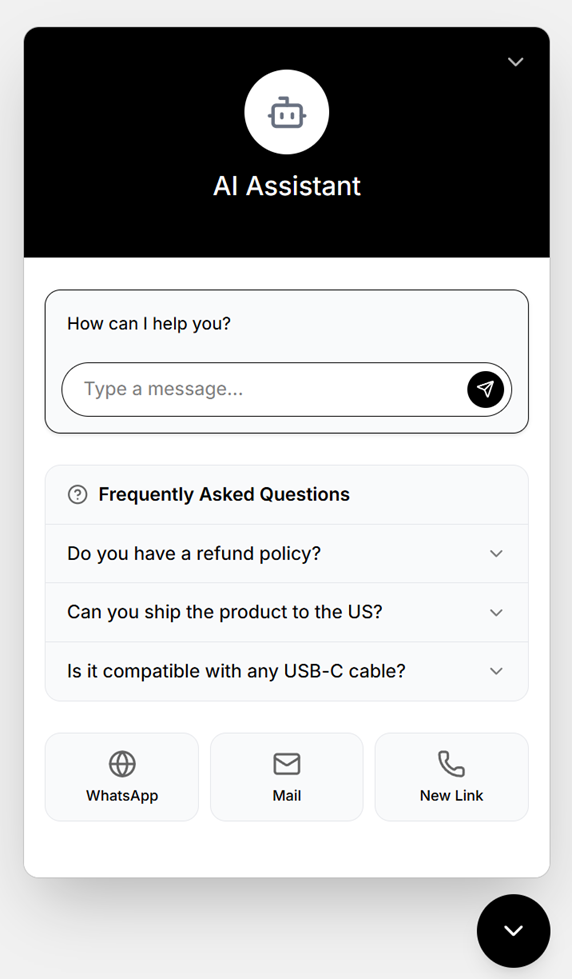
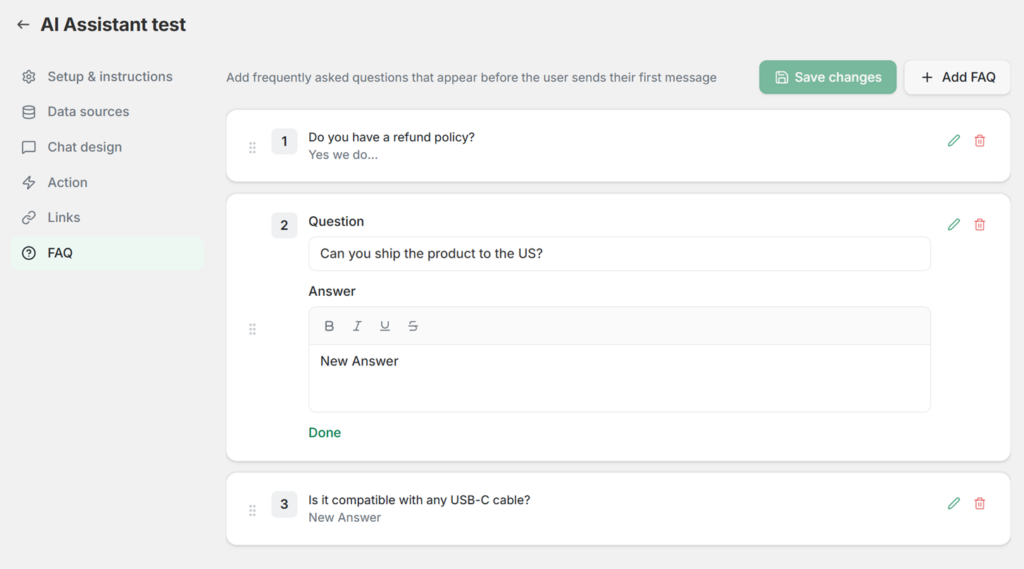
常见问题解答选项卡允许您创建预先编写的问题,这些问题会在用户输入第一条消息之前显示。这有助于即时解决常见问题,而无需人工智能生成答案。.
点击“+ 添加常见问题”创建新条目。.
对于每个条目,输入常见的“问题”(例如,“你们能把产品运到美国吗?”),并使用富文本编辑器(粗体、斜体、下划线、删除线)格式化静态的“答案”。.
您可以拖放来重新排列问题,或者使用铅笔和垃圾桶图标来编辑或删除它们。.
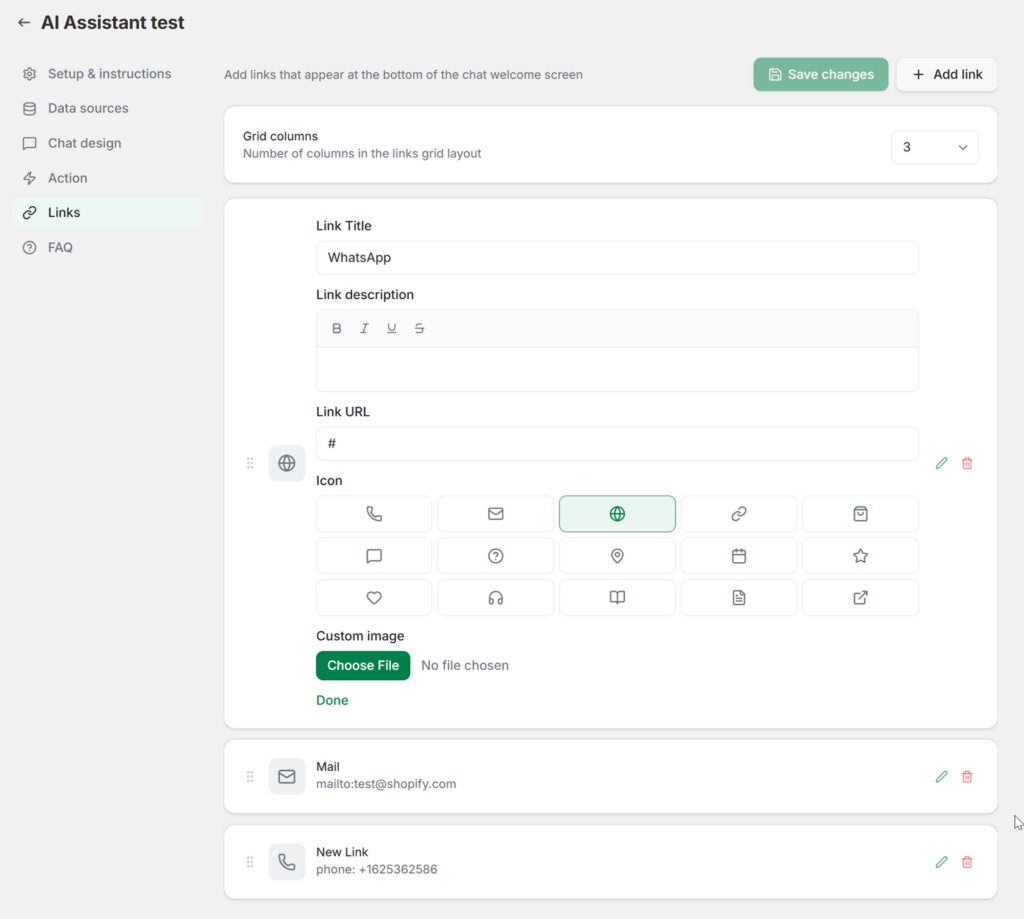
“链接”选项卡允许您在聊天欢迎屏幕底部添加直接导航按钮。这非常适合将用户引导至其他支持渠道或重要的商店页面。.
网格布局: 首先,通过选择“网格列”的数量来定义链接的显示方式(例如,将其设置为 3 会将它们显示在水平行中)。
添加链接: 点击“+ 添加链接”创建一个新按钮。提供“链接标题”(例如“WhatsApp”或“邮件”),并输入准确的“链接网址”(使用标准格式,例如电子邮件使用 mailto:,电话号码使用直接电话号码)。
图标: 您可以从内置的矢量图标库(例如信封、电话、地球或日历)中选择图标来直观地表示链接。或者,您也可以使用“自定义图像”下的“选择文件”按钮上传您自己的图标。
准备好在 Shopify 上销售更多产品了吗?
在您的 Shopify 商店安装 Liliwi,我们的团队将为您提供免费设置服务。.
只需1美元即可享受全套服务。.