适用于 Shopify 商店的原生应用。.
即将推出!
原生 WooCommerce 插件。.
售前问题可在我们的论坛上咨询。
指南、API 文档和参考资料
如有任何技术问题,请发送电子邮件给我们。
请求 Liliwi 免费安装和设置
以下文档解释了如何管理训练数据并将其绑定到您的助手。.
“数据训练”选项卡是集中式存储库,您可以在这里收集人工智能运行所需的所有信息。这些数据以领域级别存储,这意味着您在此处添加的任何数据源都将在整个工作区内共享,并可供多个助手使用。.
通过此控制面板,您可以查看所有活性物质的统一列表,并按摄入方式进行分类:
这些是已激活的集成,例如您的 Shopify 产品目录。您可以查看已同步的商品总数(例如,17 件商品)、上次同步时间戳,以及启用“自动同步”的开关,以便数据自动刷新,例如,当您添加商品时。.
这些是您上传的静态文件,例如包含公司政策的 Word 文档 (.docx)。界面会显示上传日期、文件类型、处理状态(例如“已完成”)和文件大小。.
您可以使用搜索栏搜索现有的训练数据,或者使用筛选下拉菜单来筛选特定类型的内容。.
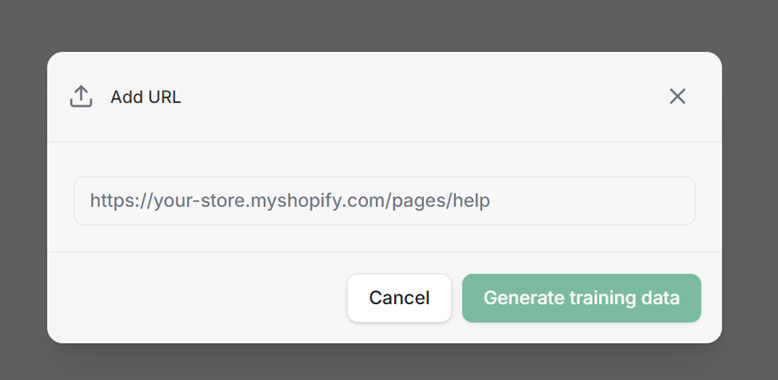
URL爬取功能允许您使用URL目标数据作为训练助手的数据。URL会被抓取并转换为.JSON文件。.
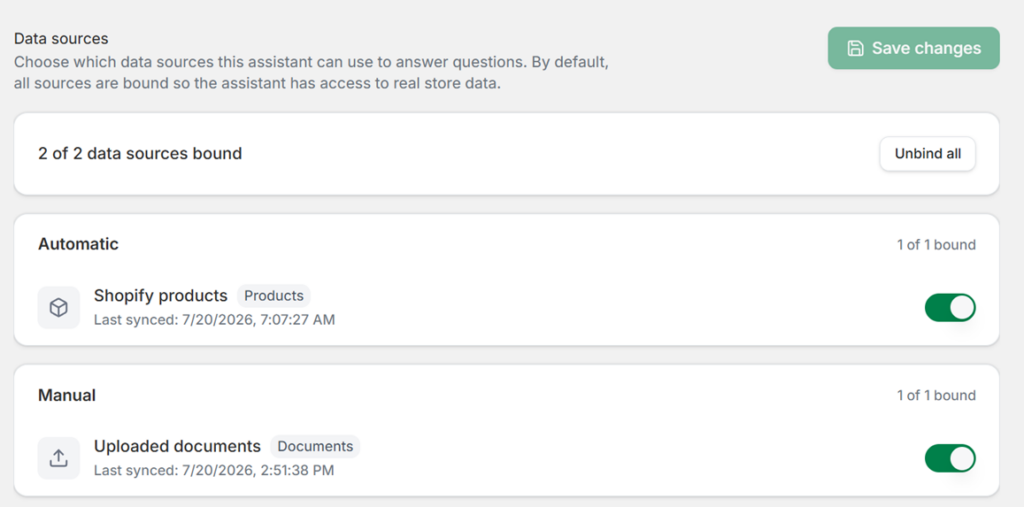
所有数据都集中存储在 “数据训练”选项卡,但您必须将这些数据明确链接到某个助手,以便助手知道它可以引用哪些信息。您可以在 “助手”菜单的“数据源”选项卡下进行此操作。
默认情况下,创建新助手时,所有可用的数据源都会自动绑定到该助手,使 AI 能够完全访问您的真实店铺数据。.
您可以查看当前已链接的数据源数量的摘要(例如,“2 个数据源中有 2 个已链接”)。.
选择性访问: 界面将来源分为“自动”和“手动”两类。您可以使用每个来源(例如“Shopify 产品”或“上传的文档”)旁边的单独开关来启用或禁用访问权限。
批量操作: 如果您想完全限制助手或从头开始,可以使用“全部解除绑定”按钮立即断开其与所有数据源的连接。
准备好在 Shopify 上销售更多产品了吗?
在您的 Shopify 商店安装 Liliwi,我们的团队将为您提供免费设置服务。.
只需1美元即可享受全套服务。.