
获取 Shopify 应用
首先,登录您的 Shopify 管理后台。前往 Shopify 应用商店,搜索“Liliwi”。进入应用列表页面后,点击“安装”按钮。.
安装向导
点击“安装”按钮后,您将被重定向回 Shopify 管理后台,进入授权页面。Shopify 会在此列出 Liliwi 正常运行所需的具体访问权限(例如读取订单、客户信息或管理脚本标签)。由于 Liliwi 使用 Shopify 管理的安装方式,因此此步骤非常安全;Shopify 会安全地分配访问令牌,而不会泄露复杂的 API 密钥,这意味着安装过程快速,不会出现屏幕闪烁或多次浏览器重定向的情况。点击“安装应用”按钮即可接受这些权限。.
仪表盘和计划概览
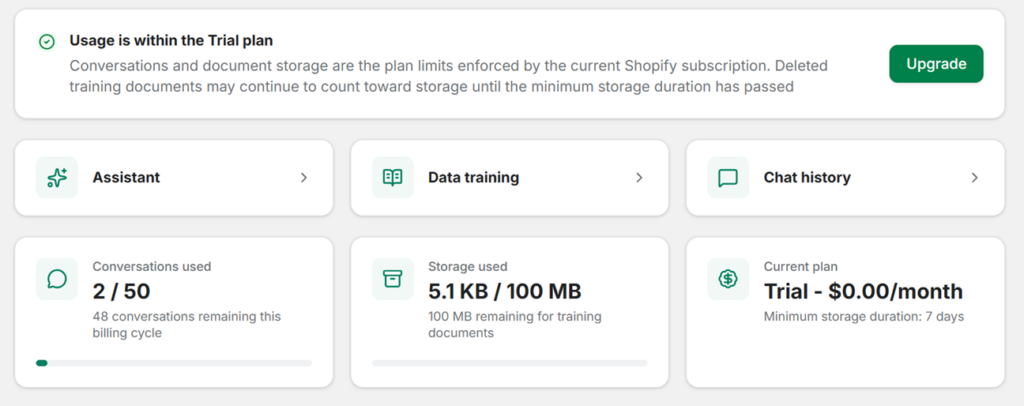
主控制面板是监控应用性能和当前订阅限额的中心枢纽。它会立即显示您的帐户状态,包括套餐和价格。.
从此视图中,您可以快速导航至应用程序的核心功能:
- 助手:自定义机器人的语气、规则和视觉界面。.
- 数据训练:上传文档或同步您的 Shopify 产品目录,以训练 AI。.
- 聊天记录:查看过去的客户互动和机器人的逻辑。.
仪表盘清晰地跟踪两个主要指标:
已用对话次数:您当前周期的对话次数使用情况。在本例中,50 次对话中已使用 2 次,剩余 48 次可用于本计费周期。.
已用存储空间:监控人工智能训练材料消耗的数据量。快照显示,在 100 MB 的试用限额中,已使用 5.1 KB。另注说明,最短存储期限为 7 天。.
详细的使用情况和配额跟踪
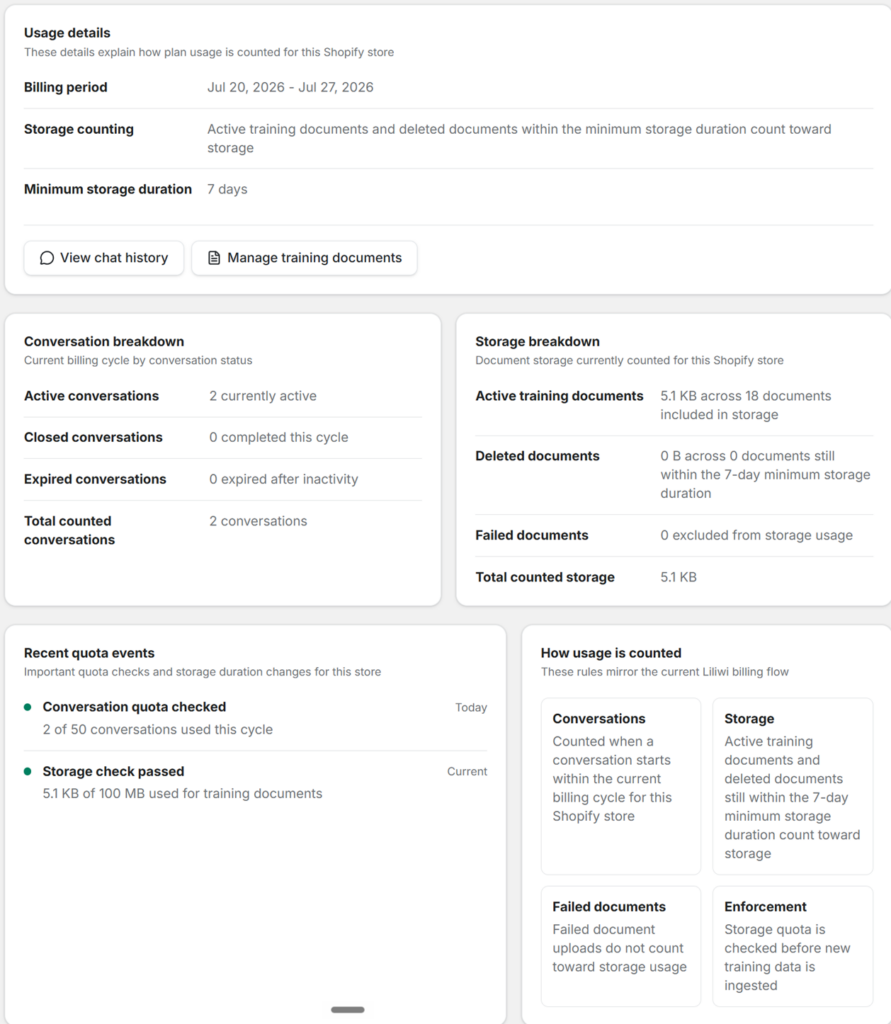
在主概览下方,仪表盘提供了 Shopify 商店资源消耗情况的详细分类,帮助您有效地管理资源限制。.
使用详情及细分
仪表盘确认了当前的计费周期,并解释了两个有效的培训文档。.
对话细分: 将使用情况分为活跃对话、已关闭对话和已过期对话,确认已计入您的限额的对话总数。
存储细分: 详细列出活动文档、已删除但即将过期的文档以及上传失败的文档(不计入您的配额)的数据使用情况。
事件和系统规则:
最近的配额事件日志提供后台检查的实时审计跟踪,确认最近的会话和存储检查均已成功通过。此外,“使用量统计方式”面板清晰地概述了系统规则:
对话次数从聊天开始的那一刻起就被计入。.
在导入任何新的训练数据之前,都会检查并强制执行存储限制。.
准备好在 Shopify 上销售更多产品了吗?
在您的 Shopify 商店安装 Liliwi,我们的团队将为您提供免费设置服务。.
只需1美元即可享受全套服务。.