
Здесь представлена документация, объясняющая, как управлять обучающими данными и привязывать их к вашему ассистенту.
управление обучением работе с данными

Вкладка «Обучение данных» — это центральное хранилище, где вы собираете всю информацию, необходимую вашему ИИ для работы. Эти данные хранятся на уровне предметной области, то есть любой источник, который вы здесь добавите, будет использоваться во всей вашей рабочей области и может применяться несколькими ассистентами.
На этой панели управления вы можете просмотреть единый список всех ваших активных материалов, отсортированных по способу их загрузки:
Автоматические источники
Это активные интеграции, например, с вашим каталогом товаров Shopify. Вы можете увидеть общее количество синхронизированных товаров (например, 17 товаров), метку времени последней синхронизации и переключатель для включения «Автоматической синхронизации», чтобы данные обновлялись автоматически, например, при добавлении товара.
Ручные источники
Это статические файлы, которые вы загрузили, например, документ Word (.docx), содержащий корпоративные правила. Интерфейс отображает дату загрузки, тип файла, статус обработки (например, «завершено») и размер файла.
Вы можете выполнить поиск по имеющимся обучающим данным с помощью строки поиска или использовать выпадающее меню фильтрации, чтобы выделить определенные типы контента.
сканирование URL-адресов
Функция сканирования URL-адресов позволяет использовать целевые URL-адреса в качестве данных для обучения вашего ассистента. URL-адрес сканируется и преобразуется в файл .JSON.
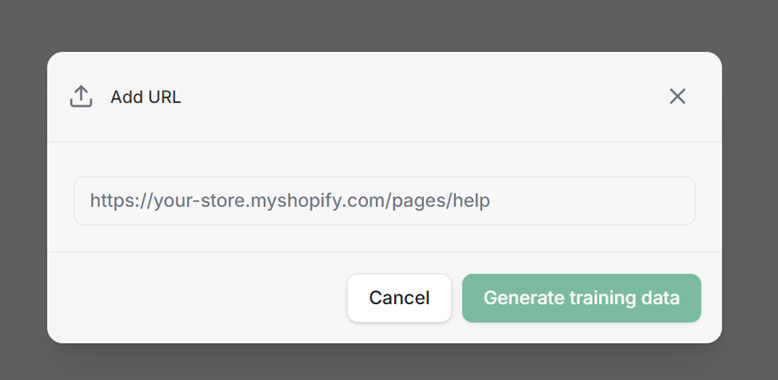
Свяжите данные с помощником
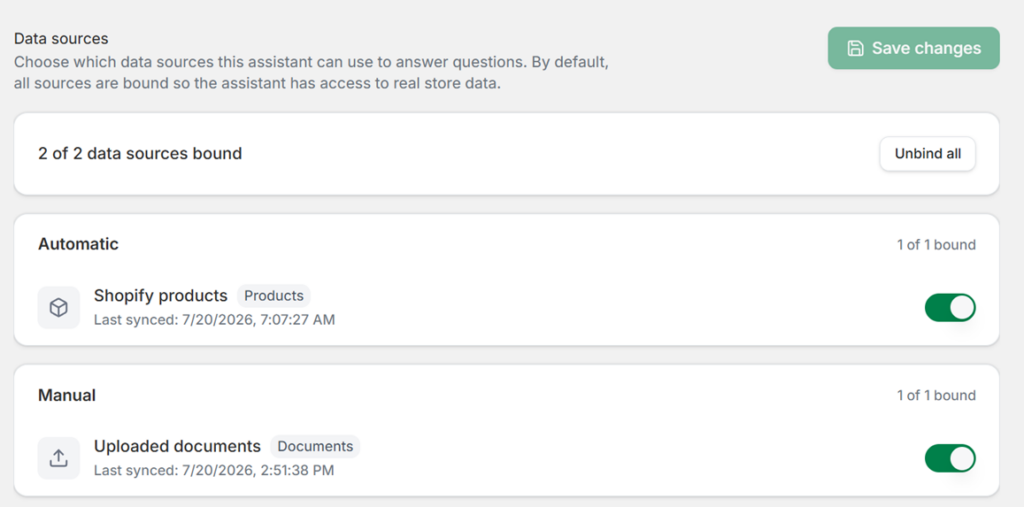
Хотя все данные хранятся централизованно на вкладке «Обучение данным», необходимо специально связать эти данные с помощником, чтобы он знал, к какой информации ему разрешено обращаться. Это делается в меню «Помощники», на вкладке «Источники данных».
По умолчанию при создании нового помощника все доступные источники данных автоматически привязываются к нему, предоставляя ИИ полный доступ к данным вашего реального магазина.
элементы управления связыванием данных
Вы можете увидеть сводку о количестве связанных источников (например, «связано 2 из 2 источников данных»).
Выборочный доступ: Интерфейс разделяет источники на категории «Автоматический» и «Ручной». Вы можете использовать отдельные переключатели рядом с каждым источником (например, «Товары Shopify» или «Загруженные документы»), чтобы включить или выключить доступ.
Групповые действия: Если вы хотите полностью ограничить доступ помощника или начать с нуля, вы можете использовать кнопку «Отключить все», чтобы мгновенно разорвать его связь со всеми источниками данных.
Готовы увеличить продажи на Shopify?
Установите Liliwi в свой магазин Shopify и получите бесплатную настройку от нашей команды.
Воспользуйтесь полным спектром услуг всего за 1 доллар.